
Oturum Açma/Kapama İlkesini Belirleme
Makinedeki veriyi korumak için makineyi oturum açma ve kapatmanın düzgün gerçekleşeceği gibi yapılandırın.
Kullanıcı kimlik doğrulaması izinsiz kullanımı tümüyle engelleyemez. Örneğin izinsiz bir kişi parolayı tahmine ederek makinede oturum açabilir. Bir kullanıcı makinedeki oturumu kapatmazsa, başka bir kullanıcı önceki kullanıcının ayrıcalıklarını kullanabilir.
Makineyi bu gibi risklere karşı korumak için aşağıdaki işlevleri belirtin.
Kullanıcı Girişi Engelleme İlkesi
Birkaç defa yanlış bir parola girildiğinde, Kullanıcı kilitleme işlevi aynı oturum kullanıcı adından (kilitlenen) daha fazla oturum açma denemelerini engeller.
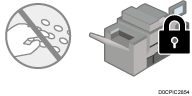
Kilitlenen bir kullanıcının oturum açmasını etkinleştirmek için, kullanıcı yöneticisi kilidi devre dışı bırakabilir ya da kullanıcının kilitleme süresi geçene kadar beklemesi gerekir.
Kullanıcı kilitlenmeden önce izin verilen oturum parolası sayısını ve kilidin otomatik olarak serbest bırakılacağı zamanı belirtebilirsiniz.
Varsayılan olarak oturum parolası beş kereye kadar girilebilir ve kilit otomatik olarak serbest bırakılmaz.
Oto. Kapatma Zamanlayıcısı
Oturum açtıktan sonra, kontrol panelini verilen süre içinde kullanmadığınız takdirde makine otomatik olarak oturumunuzu kapatır.
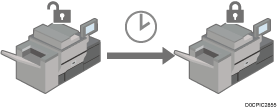
Makine, kontrol panelini üç dakika kullanmazsanız oturumunuzu varsayılan olarak otomatik kapatır.
İngilizce Kullanıcı Rehberi
Web Image Monitor oturumunu otomatik kapatma hakkındaki ayrıntılar için bkz.Web Image Monitor Yardımı.

Kullanıcı kilitleme işlevi ancak Temek kimlik doğrulama belirtildiğinde tüm kullanıcılarda etkinleşir. Windows kimlik doğrulaması ve LDAP kimlik doğrulaması altında yalnızca amir ve yöneticiler Kullanıcı kilitleme işlevine karşı korumalıdır. Sertifika sunucusu ilkesi diğer kullanıcılara uygulanır.
Kullanıcı Kilidini Belirtme
Kullanıcıyı kilitlemeden önceki oturum açma denemesi sayısını ve kilidin otomatik olarak serbest bırakılacağı süreyi Web Image Monitor adımında belirtin.
 Web Image Monitor'dan makinede, makine yöneticisi olarak oturum açın.
 [Aygıt Yönetimi] menüsünde [Konfigürasyon] düğmesine tıklayın.
 [Güvenlik] kategorisindeki [Kullanıcı Girişi Engelleme İlkesi]'ne tıklayın.
 Kullanıcı kilitlenmeden önce izi verilen oturum parolası deneme sayısını ve kilit otomatik olarak kaldırılana kadar geçecek süreyi belirtin.
Lockout
[Aktif] ögesini seçin ve ardından [Giriş Engellemeden önceki Deneme Sayısı] için 1-10 arasında bir seçim yapın.
Giriş Engellemeyi Kaldırma Zamanlayıcısı
Belirtilen süre geçtikten sonra kilitlemeyi iptal etmek için [Aktif]'i seçin ve ardından istenen değeri [Kullanıcının Girişini Engelle] ögesine girin. 9999 dakikaya (yaklaşık yedi gün) kadar değer girebilirsiniz.
 [OK] tuşuna tıklayın.
 Makine oturumunu kapatın ve ardından Web tarayıcısından çıkın.
Parola Kilidini Serbest Bırakma
Kilit serbest bırakma ayrıcalıkları kilitlenen kullanıcı türüne göre değişir.
Bir genel kullanıcı kilitlendiğinde: Kullanıcı yöneticisi oturum açarak kilidi serbest bırakmalıdır.
Bir yönetici kilitlendiğinde: Amir oturum açarak kilidi serbest bırakmalıdır.
bir amir kilitlendiğinde: Makine yöneticisi oturum açarak kilidi serbest bırakmalıdır.
Makinede, serbest bırakma ayrıcalıkları olan yönetici olarak ya da amir olarak Web Görüntü Monitöründen oturum açın.
[Aygıt Yönetimi] menüsünde [Adres Defteri]'ne tıklayın.
Kilitlenen kullanıcının hesabını seçin ve ardından [Ayrıntılı Giriş] sekmesinde [Değiştir]'e tıklayın.
[Kimlik Doğrulama Bilgileri] ögesindeki "[Lockout]" ayarını [Aktif Değil] yapın.
[OK] tuşuna tıklayın.
Makine oturumunu kapatın ve ardından Web tarayıcısından çıkın.
Makinenin ana gücünü kapatıp tekrar açarak veya Web Image Monitor'deki [Konfigürasyon] altında [Yönetici Programla/Değiştir] içerisinden ayarı iptal ederek yönetici ve süpervizör parola girişi engellemeyi iptal edebilirsiniz.
Makinenin Oturumu Otomatik Kapatma Süresini Belirleme
Kontrol panelinden, makine yöneticisi olarak makinede oturum açın.
Ana ekranda [Ayarlar] ögesine basın.

Ayarlar ekranında, [Sistem Ayarları] düğmesine basın.
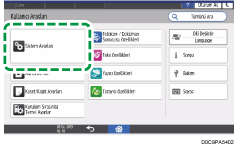
[Tarih/Saat/Zamanlayıcı] [Timer][Otomatik oturum Kapatma Zamanlayıcısı]'na basın.
Otomatik Oturum Kapatma Zamanlayıcısı'nın yanındaki listeden, [Açık] seçeneğini seçin, Makine otomatik olarak oturumunuzu kapatıncaya kadar geçen süreyi girin ve ardından [Bitti] tuşuna basın.
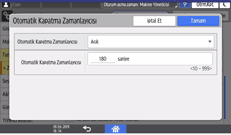
10 ile 999 saniye arasında giriş yapabilirsiniz.
[OK] tuşuna basın.
 [Ana sayfa] (
 ) üzerine basın.
 Onay diyaloğu görüntülendiğinde, [Tamam]'a basın ve ardından makine oturumunu kapatın.