
Her Uygulama için Kullanım İzni Tanımlama
Her kullanıcı için bir uygulamanın kullanımını kısıtlayabilirsiniz (Uygulama Kimlik Doğrulama Ayarları). Kısıtlanan uygulamanın simgesi, Ana ekranında görüntülenmeyecektir.
Fotokopi, Tarayıcı veya Faks işlevinin kullanımı kısıtlandığında, Kimlik Kartı Kopyala, Yazdır/Tara (Bellek Depolama Aygıtı) ve kısıtlanan işlevle ilgili diğer hiçbir uygulamayı kullanamazsınız.
Ayrıca, Fotokopi, Tarayıcı veya Faks işlevinin kullanımını kısıtlamadan belirli bir uygulamanın kullanımını da kısıtlayabilirsiniz.

Kullanıcı kimlik doğrulama işlevini önceden etkinleştirin.
Makineyi Çalıştıracak Kullanıcıları Doğrulama (Kullanıcı Kimlik Doğrulaması)
Uygulama Kimlik Doğrulama Ayarını Tanımlama
Her bir uygulama için varsayılan kullanım kısıtlama ayarını belirleyin.
 Kontrol panelinden, makine yöneticisi olarak makinede oturum açın.
 Ana ekranda [Ayarlar] ögesine basın.

 Ayarlar ekranında, [Sistem Ayarları] düğmesine basın.
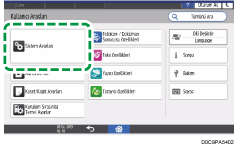
 [Yönetici Ayarları]
 [Kimlik Doğrulama/Ücret][Yönetici Kim.Doğrlm./Kullanıcı Kim.Doğrlm./Uygulama Kim.Doğrlm.][Uygulama Kimlik Doğrulama Ayarları][Genel Uygulama Kimlik Doğrulama Ayarları]’na basın.
 Kimlik doğrulaması tanımlanacak uygulamalar listesinden kullanım kısıtlamasını seçin.
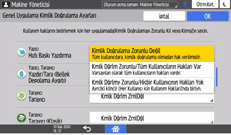
Kmlk Dğrlm Zorunlu/Tüm Kullanıcıların Hakları Var: Kontrol panelinden oturum açmış herhangi bir kullanıcı, uygulamayı kullanabilir.
Kmlk Dğrlmy Zorunlu/Hiçbir Kullanıcının Hakları Yok: Yalnızca kullanıcı yöneticisinin izin verdiği kullanıcılar uygulamayı kullanabilir.
 [OK] tuşuna basın.
 [Ana] (
 ) düğmesine basın ve makinenin oturumunu kapatın.
Her Kullanıcı için Bir Uygulamanın Kullanım İznini Tanımlama
Tanımlanan kullanıcının uygulamayı kullanabilmesi için izin verin.
Kontrol panelinde makinede kullanıcı yöneticisi olarak oturum açın.
Ana ekranda [Ayarlar] ögesine basın.
Ayarlar ekranında, [Sistem Ayarları] düğmesine basın.
[Yönetici Ayarları][Kimlik Doğrulama/Ücret][Yönetici Kim.Doğrlm./Kullanıcı Kim.Doğrlm./Uygulama Kim.Doğrlm.][Uygulama Kimlik Doğrulama Ayarları][Her bir Kullanıcı için Kullanım Hakları]’na basın.
Kullanım kısıtlaması uygulanacak kullanıcıyı listeden seçin veya aratın.
Kullanımına izin verilecek her uygulama için, [Hakları Var]’ı seçin.
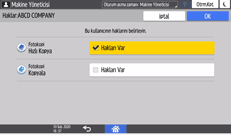
[OK] tuşuna basın.
 [Ana] () düğmesine basın ve makinenin oturumunu kapatın.

Windows kimlik doğrulaması kullanılırken, Windows kimlik doğrulamasındaki her bir grup için kullanım kısıtlaması tanımlayamazsınız.
Bir uygulamanın kullanım kısıtlaması ayarı, uygulamayı yükseltmek için önce o uygulamayı kaldırmak gerekiyorsa başlangıç durumuna getirilir. Güncelleme yapmadan önce Adres Defterinin yedeğini alın ve güncelleme yapıldıktan sonra yedeği geri yükleyin.
İngilizce Kullanıcı Rehberi