
Yazdırılan Renkler Farklı Görünüyorsa
Yazdırılan renkler yanlış tonda veya orijinaldeki renklerden farklı görünüyorsa [Otomatik Renk Kalibrasyonu]'nu çalıştırarak test desenini yazdırın, sonra sayfayı şaryo camında taratın. Makine her tonerin dengesini otomatik olarak ayarlayacaktır.
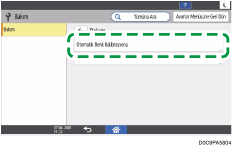
[Kullanıcı Araçları] [Bakım] altından [Otomatik Renk Kalibrasyonu]'nu çalıştırın.

Test görüntüsü A4, 81/2 × 11 sayfa boyutunda yazdırılacaktır. Bu sayfalar kullanılabilir değilse A3 veya B4 JIS (Japon Endüstri Standardı) kullanılır. Kağıt kasetine yerleştirilmiş olan kağıdı kontrol ettiğinizden emin olun.
 Ana ekranda [Settings] öğesine basın.

 [Bakım][Otomatik Renk Kalibrasyonu]'na basın.
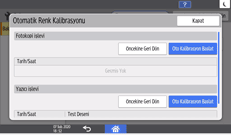
 İşlevdeki [Oto Kalibrasyon Başlat] tuşuna basarak ayarlamayı başlatın ve test görüntüsünü yazdırın.
 ADF'yi açın.
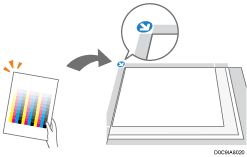
 Yazdırılan test görüntüsünü şaryo camına yerleştirin.
Test görüntüsündeki ok işaretini şaryo camının sol arka köşesiyle hizalayın.
Test görüntüsünün üzerine aynı boyutlarda iki veya üç sayfa boş beyaz yaprak koyun.
 ADF'yi kapatın.
 [Taramayı Başlat] tuşuna basın.
 Ayarlamayı gerçekleştirdikten sonra [Ana] (
 ) tuşuna basın.

Ekran görüntülendiğinde, bir gruba telafi uygulamak için [Hızlı Test Deseni]'ni seçin. Ayarlanan rengin uygun olmadığını düşünüyorsanız başka bir çözünürlük seçip tekrar telafi uygulayın.
Ayar yapmadan önceki rengin ayarlanan renkten daha uygun olduğunu düşünüyorsanız 3. Adımdaki [Öncekine Geri Dön]'ü seçin. "Yazıcı İşlevi" altındaki [Öncekine Geri Dön]'ü seçtiğinizde çözünürlük seçim ekranı görüntülenir. Ekranda, kalibrasyon gerçekleştirirken belirlediğiniz çözünürlüğün aynısını girin.
“Dahili soğutma fan'ı aktif olduğundan yazdırma hızı şu anda sınırlanıyor.”mesajı görüntülenirse [Otomatik Renk Kalibrasyonu] başlatılamaz. Mesajın kapanmasını bekleyin, ardından işlevi başlatın.