
Düzenle
Düzenleme ayarlarını yapın.
[Orta / Sınır Sil]
Görüntüyü dokümanın çevresinde ve doküman taranırken dokümanın ortasında belirtilen bir genişlikten silmek için basın.
[Aynı Genişlik] seçerseniz orijinalin her tarafından (üst, alt, sol ve sağ tarafları) veya ortasından silinecek bir boyut belirleyebilirsiniz. [Farklı Genişlik] seçeneğini seçerseniz, her bir kenarın ayrı ayrı silinmesi için, farklı bir genişlik belirtebilirsiniz.
[Küçült / Büyüt]
Karma boyutlu bir grup orijinai tararken taranan verilerin boyutu için [Boyut Belirt] seçeneğini kullanarak tek boyut seçebilirsiniz.
Küçült / Büyüt yapılandırma ekranına değer girme
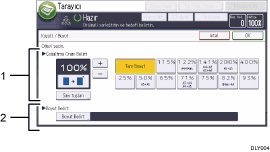
Çoğaltma Oranı Belirt
Çoğaltma oranı için bir değer girin.
Çoğaltma oranı değerinde küçük değişiklikler yapmak için [
 ] veya [
 ] tuşlarını kullanın.
Değerde büyük bir değişiklik yapmak için [Sayı tuşları]'na basın, sayı tuşlarını kullanarak istenen değeri girin ve ardından [
 ] tuşuna basın.
Önceden tanımlanmış bir çoğaltma oranı kullanmak için istenen orana basın.
Boyut Belirt
[Boyut Belirt]'e basın ve ardından taranan orijinallerin sonlandırılmış boyutunu belirtin.
Taranan orijinallerin sonlandırılmış boyutu için [Özel Boyut] seçmek istiyorsanız tarama boyutunun [Kısa Kenar] ve [Uzun Kenar] değerlerini, sayı tuşlarını kullanarak belirtin.

[Küçült / Büyüt] işlevi kullanıyorsa [Yüksek Sıkıştrm. PDF] seçilemez.