
Tarama Boyutu
Taranacak orijinalin boyutunu seçin.
[Otomatik Algıla]
Otomatik boyut algılama işlevini kullanarak orijinal boyutları tarar.
[Karma Orij. Boyutlar]
Farklı boylarda olan bir orijinal yığınını taramak için [Karma Orij. Boyutlar]'ı seçin.
Orijinaller ADF tarafından taranırlar ve her birinin uzunluğu otomatik olarak algılanır.
 (özellikle Avrupa)
B5 veya 81/2 × 11 boyutundan büyük kağıtlar için [Karma Orij. Boyutlar] seçilebilir.
 (özellikle Kuzey Amerika)
A4 veya 51/2 × 81/2 boyutundan büyük kağıtlar için [Karma Orij. Boyutlar] seçilebilir.
Normal boyut
Yerleştirdiğiniz orijinalleri gerçek boyutundan bağımsız olarak taramak için bir boyut seçin.
Aşağıda belirtilen boyutları belirleyebilirsiniz:
A3 , A4
, A4 , A4, A5, A5, B4 JIS, B5 JIS, B5 JIS, 11 × 17, 81/2 × 14, 81/2 × 132/5, 81/2 × 13, 81/2 × 11, 81/2 × 11, 51/2 × 81/2, 51/2 × 81/2
[Kısmi Tarama]
Orijinali kısmen taramak için [Kısmi Tarama]'yı seçin.
Taranacak bölgenin boyutlarını mm veya inç olarak belirleyebilirsiniz.
[Özel Boyut]
Standart boyutlarda olmayan orijinalleri taramak için [Özel Boyut]'u seçin.
Orijinallerinizin uzunluk ve genişliklerini mm veya inç olarak belirtebilirsiniz.

Hem [Karma Orij. Boyutlar] hem de [Orta / Sınır Sil] öğelerini seçmek, tarama hızını düşürür.
Tek geçimli dubleks tarama ADF kullanıyorsanız [Karma Orij. Boyutlar]'ı seçmek tarama hızını düşürür.
[Tarayıcı Özellikleri]'nde [Tarama Ayarları] sekmesindeki [Tarama Boyutunu Programla/Düzenle/Sil] altında belirlenen tarama boyutları da normal boyutlar altında gösterilir.
ADF üzerine yerleştirilen orijinalin boyutu otomatik olarak algılanamadığı takdirde orijinal farklı bir boyutta taranabilir.
Karma boyutlu orijinaller ve tarama boyutu arasındaki ilişki
Boyutları karışık orijinaller için (A3 & A4 veya B4 & B5 gibi) tarama yöntemleri tarama boyutu için yaptığınız ayarlara ve şaryo camını veya ADF'yi kullanıp kullanmamanıza bağlı olarak değişir.
[Karma Orij. Boyutlar] seçeneğini seçerseniz, makine her bir orijinalin uzunluğunu algılar ve bunları tarar.
Normal boyut seçilirse makine, orijinallerin gerçek boyutu fark etmeksizin orijinalleri seçilen boyutta tarar. Orijinal seçilen boyuttan küçük ise, makine tarama alanına kenar boşlukları uygular.
Orijinallerin şaryo camından taranması için [Oto. Algıla] seçeneği seçilirse, makine her bir orijinalin boyutunu tek tek algılar ve buna göre tarama yapar.
Aynı anda farklı uzunluğa sahip orijinalleri tararken, bunları aşağıdaki şemadan yararlanarak düzgün biçimde yerleştirin. Kağıt kılavuzları küçük boyutlu orijinallere göre ayarlanamaz, bu da hafif bir şekilde yana yatık taramaya sebep olur.
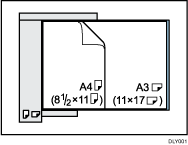
Eğer [Karma Orij. Boyutlar]'ı seçmezseniz ve ADF'ye boyutları farklı olan orijinaller yerleştirirseniz, kağıt sıkışmaları gerçekleşebilir veya orijinallerin bazı kısımları taranmayabilir.
Orijinali ADF ile taramak için sadece [Oto. Algıla] seçilirse, makine bütün orijinalleri en büyük orijinalin boyutunda tarar.
Özel boyutlu orijinalin tüm alanını taramak
Bu bölümde, bir orijinalin tüm alanını taramak için özel boyutun nasıl belirtileceği açıklanmaktadır. Eğer özel boyutta bir orijinalin tüm alanını taramak isterseniz, tarama boyutu olarak [Özel Boyut]'u seçin.
Özel boyut ayarlama ekranını görüntülemek için, başlangıç tarayıcı ekranında, [Tarama Ayarları] > [Tarama Boyutu] > [Özel Boyut] seçeneğine basın.
Aşağıdaki tabloda özel boyutlu orijinallerin nasıl ölçüleceği ve özel boyut ayarı ekranındaki tarama ayarlarının nasıl ayarlanacağı anlatılmaktadır.
Boyutların ölçülmesi
Orijinalin sayfa yönü ve yerleştirilmesi | Özel boyutlu bir orijinalin tüm alanının taranması için ölçme yöntemi |
|---|---|
| 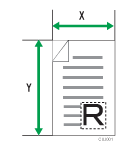 |
| 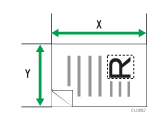 |
 veya
veya  şaryo camı üzerinde veya ADF'de yön
 veya
veya  şaryo camı üzerinde veya ADF'de yön
Özel boyut ayarlama ekranındaki tarama ayarları
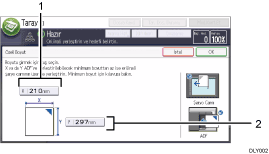
Orijinal Boyutu (X)
Orijinal belgenin uzunluğunu belirleyin.
[X] bölümüne ana uzunluğu girin ve [
 ] tuşuna basın.
Orijinal Boyutu (Y)
Orijinal belgenin genişliğini belirtin.
[Y] bölümüne ana genişliği girin ve [
] tuşuna basın.
X ve Y için, 10 mm (0,4 inç) veya daha büyük bir değer belirleyebilirsiniz.
İngilizce User Guide
Özel boyutlu bir orijinali kısmen tarama
Özel boyutlu bir orijinalin yalnızca bir bölümünü taramak istiyorsanız tarama boyutu olarak [Kısmi Tarama] seçin.
Kısmi tarama ayar ekranını görüntülemek için başlangıç tarayıcı ekranında [Tarama Ayarları] [Tarama Boyutu][Kısmi Tarama]'ya basın.
Orijinali kısmen taramak için orijinalin ön tarafında Orijinal Boyut'u (X1 ve Y1), Başlatma Konumu'nu (X2 ve Y2) veTarama Alanı'nı (X3 ve Y3) ölçün ve ardından bu değerleri kısmi tarama ayar ekranına girin.
Ölçme yöntemleri, orijinalin yerleştirildiği yere ve yerleştirildiği sayfa yönüne bağlı olarak farklılık gösterir.Orijinal Boyut (X1 ve Y1), Başlatma Konumu (X2 ve Y2) ve Tarama Alanı'nın (X3 ve Y3) düzgün olarak nasıl ölçüleceğine ilişkin ayrıntılar için, bkz., "Boyutların Ölçülmesi".
Boyutların ölçülmesi
Orijinalin sayfa yönü ve yerleştirilmesi | "R" bölümünü taramaya ilişkin ölçme yöntemi |
|---|---|
Şaryo camı veya ADF'de | 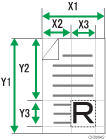 |
ADF'de | 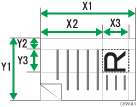 |
Şaryo camında | 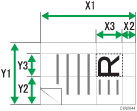 |
Kısmi tarama ayar ekranındaki tarama ayarları
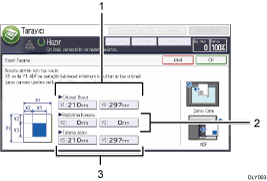
Orijinal Boyut (X1 ve Y1)
Orijinalin tüm boyutunu belirleyin.
"Boyutların ölçülmesi" bölümünden yararlanarak, [X1] ve [Y1] için gerçek değerleri girin ve ardından [
] tuşuna basın.Başlatma Konumu (X2 ve Y2)
Tarama başlatma konumunu belirleyin.
"Boyutların ölçülmesi" bölümünden yararlanarak, [X2] ve [Y2] için gerçek değerleri girin ve ardından [
] tuşuna basın.Tarama Alanı (X3 ve Y3)
Taramak istediğiniz alan boyutlarını belirleyin.
"Boyutların ölçülmesi" bölümünden yararlanarak, [X3] ve [Y3] için gerçek değerleri girin ve ardından [
] tuşuna basın.
İngilizce User Guide