
Adres Defterinde Kayıtlı Paylaşılan Klasöre Dosya Gönderme Prosedürü
 Ana ekranda [Tarayıcı (Klasik)] tuşuna basın.
 Önceki ayarlardan herhangi birinin kalmamasına dikkat edin.
Eğer önceki ayar kalmışsa, [Sıfırla] tuşuna basın.
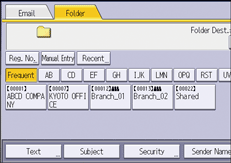
 [Klasör] sekmesine basın.
 Orijinalleri yerleştirin.
 Gerekirse, taranacak orijinale göre tarama ayarlarını belirtin.
Örnek: Dokümanı renkli/dubleks modunda tarama ve PDF dosyası olarak kaydetme.
[Tarama Ayar.]'a basın, [Orijinal Türü] sekmesinde [Tam Ren.: Yazı / Fotoğraf] seçeneğine basın ve ardından [OK] düğmesine basın.
 Hedef listesinde, hedef adını içeren tuşa basın.
 [Başlat] tuşuna basın.

Makinenin güvenlik işlevlerinden herhangi biri etkinleştirilmişse, yalnızca dosyaları Klasöre Tara işlevi ile gönderirken hedefi kayıtlı klasörden seçin.
Bir antivirüs programının güvenlik duvarı etkinse bilgisayarda paylaşılan bir klasörü klasör hedefi olarak belirtemeyebilirsiniz. Bu durumda antivirüs programının Yardım bölümüne bakın.
Windows güvenlik duvarı etkinse ve bilgisayardaki paylaşılan klasörü klasör hedefi olarak belirtemiyorsanız Windows Güvenlik Duvarındaki özel durumları değiştirerek makine ve bilgisayar arasında bağlantı kurabilirsiniz. Ayrıntılar için, bkz.Windows Yardım.
Tarama dosyaları gönderildikten sonra, hedef ve dosya adı alanları otomatik olarak temizlenecektir. Eğer bu alanlardaki bilgileri korumak istiyorsanız, yerel bayinizle irtibat kurun.
Belirtilen hedef Merkezi Yönetim işlevi kullanılarak güncellendiğinde, bekletilen dokümanlar güncellemeden sonra hedefe gönderilir.