
Tarama Dosyalarını E-posta ile Gönderme Temel Prosedürü
Bu bölümde taranan dosyaların e-posta eklentisi olarak nasıl gönderileceği açıklanır.
 Ana ekranda [Tarayıcı (Klasik)] tuşuna basın.
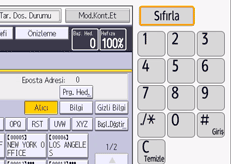
 Önceki ayarlardan herhangi birinin kalmamasına dikkat edin.
Eğer önceki ayar kalmışsa, [Sıfırla] tuşuna basın.
 [E-posta] sekmesinin seçildiğine emin olun.
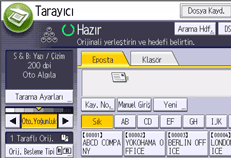
 Orijinalleri yerleştirin.
 Gerekirse, taranacak orijinale göre tarama ayarlarını belirtin.
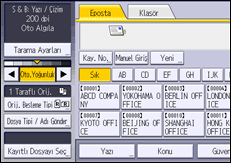
Örnek: Dokümanı renkli/dubleks modunda tarama ve PDF dosyası olarak kaydetme.
[Tarama Ayar.]'a basın, [Orijinal Türü] sekmesinde [Tam Ren.: Yazı / Fotoğraf] seçeneğine basın ve ardından [OK] düğmesine basın.
[Orijinal Besleme Tipi]'ne basın, [2 Taraflı Orijinal] düğmesine basın ve ardından [OK]'e basın.
[Dosya Tipi / Adı Gönder]'e basın, [PDF] seçeneğine basın ve ardından [OK] düğmesine basın.
Diğer ayarlarla ilgili bilgi için her bir bölüme bakın.
İngilizce User Guide
 Hedefi belirtin.
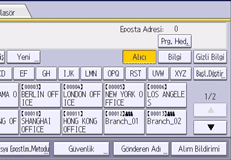
Birden çok hedef belirtebilirsiniz.
İngilizce User Guide
 [Gönderen Adı] öğesine basın, e-posta gönderenini seçin ve ardından [OK] öğesine basın.
İngilizce User Guide
 Okundu Durumu Bildirimi özelliğini kullanmak için, [Alım Bildirimi] seçeneğine basın.
[Alım Bildirimi] tuşuna basarsanız, seçili e-posta göndereni, e-posta alıcısı e-postayı açtığında e-posta bildirimi alacaktır.
 [Başlat] tuşuna basın.

Bu makine SMTPS (SSL üzeri SMTP) özelliğini desteklemektedir.
Bu makine Web mail göndermeyi desteklemektedir.
Ayarlar gösterildiği şekilde belirlendiyse [Gönderen Adı] alanına bir şey girmeden e-posta gönderebilirsiniz.
İngilizce User Guide
Güvenlik ayarlarına bağlı olarak, oturum açan kullanıcı [Gönderen Adı] olarak belirtilebilir.
Okundu Durumu Bildirimini (MDN) kullanmak için, makinede bir kullanıcı olarak oturum açın ve göndereni belirtin. Ancak, unutmayın ki [Alım Bildirimi] bildirim e-postası, alıcının e-posta yazılımı Okundu Durumu Bildirimi işlevini desteklemiyorsa iletilmeyebilir.
[Önizleme] tuşuna basıp taramaya başlarsanız, [Önizleme] ekranı görünür. Bu ekranı, orijinallerin nasıl tarandığını ve tarama için kullanılan tarama ayarlarını kontrol etmek üzere kullanabilirsiniz. Önizlemeyi kontrol ettikten sonra, dosyanın gönderilip gönderilmemesini belirleyebilirsiniz.
Taramayı iptal etmek için [Durdur]'a basın. İletişim kutusunda görüntülenen bilgiyi işaretleyin, sonrasında herhangi bir tuşa basın.
Ayrıca, bir tarama dosyasını kaydedebilir ve aynı zamanda e-postayla gönderebilirsiniz.
İngilizce User Guide
Bir e-posta gönderildikten sonra, hedef, gönderici, konu, metin ve dosya adı alanları otomatik olarak temizlenecektir. Eğer bu alanlardaki bilgileri korumak istiyorsanız, yerel bayinizle irtibat kurun.
WSD hedefi belirtilirken ekrandan geçiş yapamazsınız. Belirtilen hedefi silmek için hedefi, her ekrandaki hedef alanında görüntüleyin ve ardından [Sil]'e basın.
Bir dosyanın e-posta eki olarak veya URL bağlantısı göndererek gönderiliğ gönderilmeyeceğini [Dosya Epostalama Metodu] öğesinden belirtebilirsiniz.
[Oturum Açan Kllnc.Adres Önceliği] öğesi [Açık] olarak ayarlandığında, makinede oturum açıldıktan ve başlangıç tarayıcı ekranını görüntüledikten sonra oturum açan kullanıcının e-posta adresi bir hedef olarak belirlenir.