
Temel Belge Yazdırma Yordamı
Belge yazdırmak için, yazdırma sürücüsünü belirledikten sonra Belge Boyutu, Kağıt Tipi ve diğer ayarları yapılandırın.

Dubleks yazdırma varsayılan ayar olarak seçilir. Sadece bir tarafa yazdırmak istiyorsanız, iki taraflı yazdırma ayarını [Kapalı] olarak seçin.
Makine, Uyku modundayken USB 2.0 aracılığıyla bir yazdırma işi gönderirseniz yazdırma işi tamamlandıktan sonra bir hata mesajı belirebilir. Bu durumda, belgenin yazdırılıp yazdırılmadığını kontrol edin.
Windows'ta Belge Yazdırma
 Yazdırmak için bilgisayarda bir belge açın ve uygulamadaki yazdır menüsünden yazıcı sürücüsünün ayar ekranını görüntüleyin.
Belge görüntüleme yordamı, uygulamadan uygulamaya değişir.
Örneğin Microsoft Word/Excel'de, [Dosya] menüsünde [Yazdır]'a tıklayın, kullanılacak aygıtı seçin ve [Yazıcı Özellikleri]'ne tıklayın.
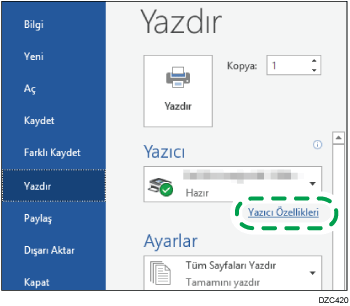
 Belge Boyutu, Kağıt Tipi, Girdi Kaseti ve diğer ayarları yapın.
Sadece [Temel] sekmesini kullanarak temel ayarları yapabilirsiniz.
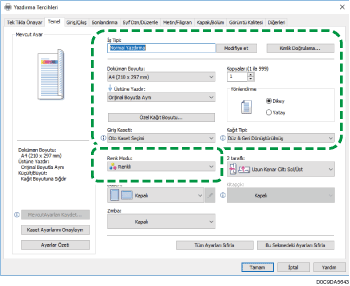
İş Tipi: Hemen yazdırmak için [Normal Yazdırma] ögesini seçin.
Test etmek için kısmen yazdırıp sonra da belgenin geri kalanını yazdırabilirsiniz (Örnek Yazdırma).
İngilizce User Guide
Belgeleri makinede saklayabilirsiniz (Kilitli Yazdırma, Bekletilen Yazdırma ya da Kayıtlı Yazdırma).
İngilizce User Guide
Doküman Boyutu: Yazdırılacak belgenin boyutunu seçin.
Üstüne Yazdır: Üstüne yazdırılacak kağıdın boyutunu seçin.
Kopyalar: Yazdırma sayısını girin.
Yönlendirme: Belgenin yönünü belirleyin. Dikey ya da Yatayı seçin.
Giriş Kaseti: Kullanılacak kağıt yüklü kaseti seçin. [Oto Kaset Seçimi] ögesini seçtiğinizde, belirlenen [Üstüne Yazdır] ve [Kağıt Tipi] ayarlarına göre, uygun bir kağıt kaseti otomatik olarak seçilir.
[Oto Kaset Seçimi] belirtildiğinde belirli kasetleri kullanmak istemiyorsanız makineyi otomatik olarak bu kasetleri seçmeyecek şekilde ayarlayın.
Makinenin diğer kasetleri otomatik olarak seçmesini önlemek için otomatik kaset değiştirmeyi devre dışı bırakın.
İngilizce User Guide
Kağıt Tipi: Kullanılacak kağıt tipini seçin.
Color Mode: Yazdırma rengini seçin.
Aşağıdaki ayarları kullanarak evrensel renkte yazdırabilirsiniz:
[Görüntü Kalitesi] sekmesi
 [Bariyersiz Renk Yönetimi:][Açık]
Bazı gelişmiş ayarları [Görüntü Kalitesi] sekmelerinin [Giriş/Çıkış]’larını kullanarak yapabilirsiniz.
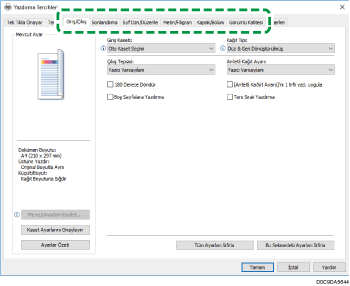
Dikkat simgesi ( ) devre dışı bırakılmış ögeler olduğunu belirtir. Nedenini kontrol etmek için simgenin üzerine tıklayın.
Her işlevi ayrıntılarıyla ayarlamak için, detaylı ayarlar düğmesine ( ) tıklayın.
 Yapılandırmayı tamamladıktan sonra, yazdırmak için [OK] tuşuna basın.

Yazıcı ayarlarının varsayılan değerlerini değiştirmek için [Aygıtlar ve Yazıcılar] ekranında önce yazıcı simgesinin üzerine sağ tıklayın, ardından da [Yazdırma tercihleri]’ne tıklayın.
Yazıcı sunucusundan dağıtılan sürücüyü kullandığınızda, yazıcı sürücüsünde belirtilen [Standard ayarlar] varsayılan olarak görüntülenir.
macOS’ta Belge Yazdırma
Aşağıdaki örnek yordamda macOS 10.14 kullanılmaktadır. Yordam çeşitli sürümlere göre farklılık gösterebilir.
Bilgisayarda yazdırılacak bir doküman açın ve [Dosya] menüsünden [Yazdır] üzerine tıklayın.
Kullandığınız yazıcıyı [Yazıcı:] ögesinden seçin.
Kağıt Boyutu, Yön ve diğer ayarları yapın.
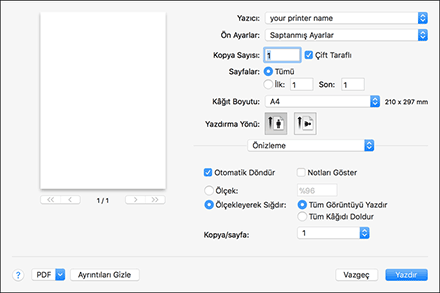
Kopyalar: Yazdırma sayısını girin.
Kağıt Boyutu: Yazdırılacak belgenin boyutunu seçin.
Yönlendirme: Belgenin yönünü belirleyin. [Dikey] veya [Yatay]’ı seçin.
 Açılır menüden bir kategori seçtikten sonra kağıt kasetini ve kağıt tipini belirleyin.
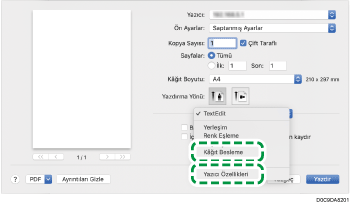
Kağıt Besleme
Tüm Sayfalar için Kaynak: Kullanmak için kağıtla yüklü kaseti seçin. [Auto Select] öğesini seçtiğinizde, belirlenen kağıt boyutuna ve kağıt tipine göre, uygun bir kağıt kaseti otomatik olarak seçilir.
Makineye belirtilen boyutta kağıt yüklenmemişse, yazdırma işlemi makinenin ayarlarına göre yürütülür.
Yazıcı Özellikleri
[Özellik Setleri]’nden bir kategori seçtikten sonra ayar ögelerini belirleyin.
Temel
Color Mode: Yazdırma rengini seçin.
Paper (Kağıt)
Kağıt Tipi: Kullanılacak kağıt tipini seçin.
İş Günlüğü
İş Tipi: Hemen yazdırmak için [Normal Yazdırma] ögesini seçin.
Test etmek için kısmen yazdırıp sonra da belgenin geri kalanını yazdırabilirsiniz (Örnek Yazdırma).
İngilizce User Guide
Belgeleri makinede saklayabilirsiniz (Kilitli Yazdırma, Bekletilen Yazdırma ya da Kayıtlı Yazdırma).
İngilizce User Guide
 Yapılandırmayı tamamladıktan sonra, yazdırmak için [Yazdır]'a tıklayın.