
Tara (Klasik) Ekranını Kullanma
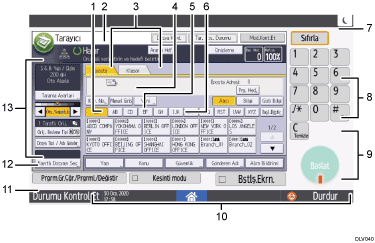
[Kay. No.]
5 haneli bir kayıt numarası kullanarak hedefi belirtmek için bu tuşa basın.
Çalışma durumu ve mesajlar
Çalışma durumu ve mesajlarını gösterir.
Eposta / Klasör
[Eposta] ekranı ile [Klasöre Tara] ekranı arasında geçiş yapmak için bu sekmelere basın.
 (Eposta) seçildiğinde e-posta hedeflerini belirtebilirsiniz.
 (Klasör) seçildiğinde klasör hedeflerini belirtebilirsiniz.
Aynı dosyaları hem e-posta hem de Klasöre Tara ile gönderirken de ekranlar arasında geçiş yapın.
E-posta simgesi
[Eposta] ekranının gösterildiğini belirtir.
[Manuel Giriş]
Adres defterine kayıtlı olmayan hedefleri belirlemek için bu düğmeye basın ve görüntülenen yazılım klavyesini kullanarak e-posta adreslerini girin.
[Yeni]
[Manuel Giriş] kullanarak yeni belirtilmiş hedefleri seçmek için bu tuşa basın. Birden fazla yeni hedef varsa, aralarında dolaşmak için [
 ] veya [
 ] tuşlarına basın.
[Mod.Kont.Et]
Tarama ayarlarını onaylamanızı sağlar.
Hedef alanı
Belirtilen hedef görüntülenir. Birden fazla hedef belirtilmesi halinde, hedefler üzerinde gezinerek hareket etmek için [
] veya [] tuşuna basın.Hedef listesi
Makinede kayıtlı hedeflerin listesi görüntülenir. Hedeflerin tümü görüntülenemezse, ekranı değiştirmek için [
] veya [] tuşuna basın.(
 ) sembolü bir grup hedefini belirtir.
(
 veya
veya  ) sembolü bir hedefin şifrelenmiş e-posta alabileceğini belirtir.
[Yazı], [Konu], [Güvenlik], [Gönderen Adı] ve [Alım Bildirimi]
Mesajı girin ve konuyu, güvenliği (şifreleme ve imza), göndereni ve Okunma Durumu Bildirimi kullanılıp kullanılmayacağını belirtin.
[Kayıtlı Dosyayı Seç]
Doküman Sunucusu'na kayıtlı dokümanları göndermenizi sağlar.
[Dosya Tipi / Adı Gönder]
Dosya formatı ve dosya adı gibi ayarları belirtmek için basın.
Orijinal ve tarama ayarları
Tarama ayarlarını ve orijinal besleme tiplerini belirtmenizi sağlar.
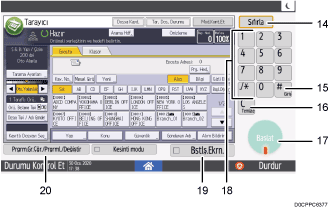
[Sıfırla]
Geçerli ayarları silmek için basın.
[
 ] [Giriş]
Girilen değerleri veya belirtilen öğeleri onaylamak için basın.
[Temizle]
Girilen bir sayısı silmek için basın.
[Başlat]
Taramayı başlatmak için basın.
Sayı tuşları
Seçilen işlev için sayıları ve verileri girmek üzere bu tuşları kullanın.
[Bstlşt.Ekr.]
Basit ekrana geçiş yapmak için basın.
[Prgrm.Geri Çağır/Prgrml./Dğştr.]
Sık kullanılan ayarları kaydetmek veya kayıtlı ayarları geri çağırmak için basın.
İngilizce User Guide
Ekran şekillerini değiştirme
Basit ekrana geçebilirsiniz.
Yalnızca ana işlevler kullanılabilir.
Harfler ve tuşlar işlemleri kolaylaştıracak şekilde daha büyük boyutta görüntülenir.
 Ekranın sağ alt kısmındaki [Bstlş.Ekrn.] tuşuna basın.
Bu resim, Tara (Klasik) işlevinin basit ekranını gösterir.
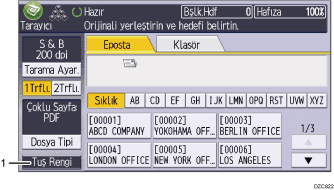
[Tuş Rengi]
Tuş renklerini değiştirerek ekran kontrastını artırmak üzere basın.
Bu sadece basit ekranda geçerlidir.

İlk ekrana dönmek için [Bstlş.Ekrn.] tuşuna yeniden basın.