
Faks (Klasik) Ekranını Kullanma
Çalışma durumu ve mesajlar
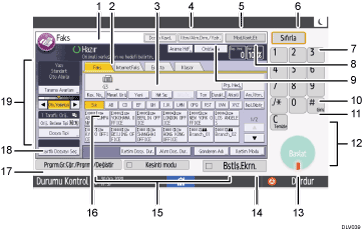
Çalışma durumu ve mesajlarını gösterir.
Faks, İnternetFaks, Eposta ve Klasör
İletim tipini [Faks] ekranı, [İnternetFaks] ekranı, [Eposta] ekranı ve [Klasör] ekranı arasında değiştirmek için bir sekmeye basın.
 (Faks) seçildiğinde faks numaralarını veya IP-Faks hedeflerini belirtebilirsiniz.
 (İnternetFaks) seçildiğinde İnternet Faks hedeflerini belirtebilirsiniz.
 (Eposta) seçildiğinde e-posta hedeflerini belirtebilirsiniz.
 (Klasör) seçildiğinde klasör hedeflerini belirtebilirsiniz.
Girilen numara
Bir hedefin girilen numarasını görüntüler.
[Dosyayı Sakla]
Doküman Sunucusu'nda dokümanları saklamanıza olanak sağlar.
İngilizce User Guide.
[İltm/Alm.Drm./Yzdr.]
İletişimle ilgili çeşitli bilgileri görüntülemek için basın.
[Mod.Kont.Et]
İletim ayarlarını onaylamanıza olanak sağlar.
Hafıza
Boş hafıza alanının yüzdesini görüntüler.
[Önizleme]
Taranan orijinali göndermeden önce kontrol etmenize olanak tanır.
[Arama Hdf.]
Bir hedefi hedef adına, faks numarasına, e-posta adresine veya kayıt numarasına göre aramanıza olanak sağlar.
İngilizce User Guide
[Anı.İltm.]
İletim modunu Anında İletim'e değiştirir.
[Anı. İltm.] vurgulanmadığında, makine Hafıza İletimi modundadır.
[Başl.Dğştir]
Başlık kelimesi tuşlarının türünü değiştirir.
İngilizce User Guide
Hedef listesi
Makinede kayıtlı hedeflerin listesi görüntülenir. Tüm hedefler görüntülenemiyorsa
[
 ] veya [
 ] tuşuna basarak ekranı değiştirin.
(
 ) sembolü bir grup hedefini belirtir.
[İletim Modu]
İletim için çeşitli özellikler ayarlamanıza olanak sağlar.
[Gönderen Adı]
Bir gönderen ayarlamanıza olanak sağlar.
Hızlı İşlem tuşları
Sık kullanılan işlevler için ayarlanan Hızlı Operasyon tuşlarını görüntüler. [İletim Dosy. Dur.] ve [Alım Dos. Dur.] önceden ayarlanmıştır.
İngilizce User Guide
Başlık sözcüğü tuşları
Başlık sözcüğü tuşu görüntülenir. Hedef listesinde bir sayfadan (ekran) diğerine geçmenize olanak sağlar.
[Kayıtlı Dosyayı Seç]
Doküman Sunucusu'na kayıtlı dokümanları göndermenizi veya yazdırmanızı sağlar.
[Dosya Tipi]
Dosya tipini seçmenize olanak tanır.
Orijinal ve tarama ayarları
Tarama ayarlarını ve orijinal besleme tiplerini belirtmenizi sağlar.
[Sıfırla]
Geçerli ayarları silmek için basın.
[
 ] [Giriş]
Girilen değerleri veya belirtilen öğeleri onaylamak için basın.
[Temizle]
Girilen bir sayısı silmek için basın.
[Başlat]
Göndermeyi başlatmak için basın.
Sayı tuşları
Faks numaralarını ve seçilen işlev için verileri girmek üzere bu tuşları kullanın.
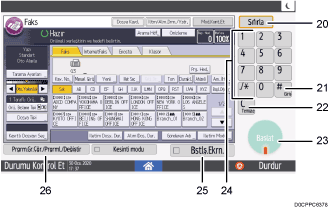
[Bstlşt.Ekr.]
Basit ekrana geçiş yapmak için basın.
[Prgrm.Geri Çağır/Prgrml./Dğştr.]
Sık kullanılan ayarları kaydetmek veya kayıtlı ayarları geri çağırmak için basın.
İngilizce User Guide

Faks Özellikleri menüsü, makineyi bir orijinal taramasını bitirdiğinde bekleme moduna dönmek üzere yapılandırmanızı sağlayan bir kullanıcı parametresi ayarı (anahtar 17, bit 3) içerir.
İngilizce User Guide
Sonraki ayarlar, [Ayrıntılı İlk Ayarlar] altındaki [Internet Faks/Eposta/Klasör] bölümünden [Açık] olarak ayarlandığında iletim türü sekmeleri görüntülenir.
İngilizce User Guide
- (İnternetFaks): [İnternet Faks Ayarı][Açık] olarak belirlendiğinde.
- (Eposta): [Eposta Ayarı][Açık] olarak belirlendiğinde.
- (Klasör): [Klasör Ayarı][Açık] olarak belirlendiğinde.
Faks işlevi kullanılarak gönderilen dokümanlara ilişkin bilgiler [İş Geçmişi] ekranından kontrol edilemez. [İltm/Alm.Drm./Yzdr.] seçeneğini kullanın.
Ekran şekillerini değiştirme
Basit ekrana geçebilirsiniz.
Yalnızca ana işlevler kullanılabilir.
Harfler ve tuşlar işlemleri kolaylaştıracak şekilde daha büyük boyutta görüntülenir.
 Ekranın sağ alt kısmındaki [Bstlş.Ekrn.] tuşuna basın.
Bu resim, Faks (Klasik) işlevinin basit ekranını gösterir.
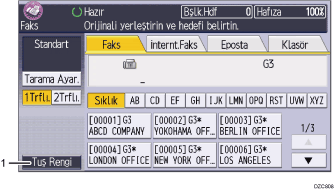
[Tuş Rengi]
Tuş renklerini değiştirerek ekran kontrastını artırmak üzere basın.
Bu sadece basit ekranda geçerlidir.
İlk ekrana dönmek için [Bstlş.Ekrn.] tuşuna yeniden basın.