
Dela skrivaren på skrivarservern
Du kan skriva ut från en annan dator på nätverket via en port på en skrivarserver. Maskinen behöver inte vara ansluten till nätverket vid utskrift.
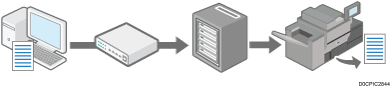
För att använda Windows skrivarserver, anger du skrivarens inställning för delning på skrivarservern och installerar sedan skrivardrivrutinen på maskinen.
Se bruksanvisningen för skrivarservern för att använda andra skrivarservrar
 Logga in som administratör i Windows på servern och installera skrivardrivrutinen.
 Visa dialogrutan för [Enheter och skrivare].
Windows 10 (version 1703 eller senare), Windows Server 2019
I menyn [Start], klickar du på [Windows System]
 [Kontrollpanelen].
Klicka på [Visa enheter och skrivare].
Windows 10 (versioner tidigare än 1703), Windows Server 2016
Högerklicka på [Start] och sedan på [Kontrollpanelen].
Klicka på [Visa enheter och skrivare].
Windows 8.1, Windows Server 2012/2012 R2
Klicka på [Inställningar]
[Kontrollpanelen] i din charm bar.Klicka på [Visa enheter och skrivare].
Windows 7, Windows Server 2008 R2
På [Start]-menyn klickar du på [Enheter och skrivare].
Windows Server 2008
Klicka på [Kontrollpanel] i [Start]-menyn.
Klicka på [Skrivare] i [Maskinvara och ljud].
 Högerklicka på maskinikonen och klicka sedan på [Skrivaregenskaper].
För Windows Server 2008 högerklickar du på skrivaren ikon och klickar sedan på [egenskaper].
 Markera kryssrutan [Dela den här skrivaren] på fliken [Delning].
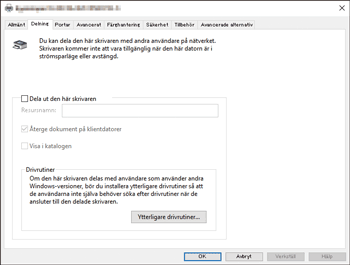
 För att dela skrivaren med användare som använder Windows av äldre version, klicka på [Fler drivrutiner].
När du markerar kryssrutan [Delad] för att installera en alternativ drivrutin, behövs inte det här tillvägagångssättet.
 Klicka på [OK] för att stänga skärmen med skrivaregenskaper.

Skrivardrivrutinen måste även installeras i klientdatorn.
Användarhandboken på engelska