
Ange maximal utskriftsvolym för respektive användare
Du kan ange begränsningar för utskriftsvolym i maskinen för respektive användare som finns registrerad i adressboken. Om den totala utskriftsvolymen uppnår det angivna maximala värdet, avbryts utskriftsjobbet.
Skriv ut använd volym
Skriva ut använd volym
Utskriftsvolymen räknas ut genom att multiplicera antalet utskrivna sidor med en enhetsräkning.
Enhetsräkningen kan anges enligt utskriftsförhållandena. Exempel: om två sidor skrivs ut med en enhetsräkningen på 5, blir utskriftsvolymen 10.
Du kan ange enhetsräkning för respektive pappersformat och utskriftsfärg.
Kontrollera räkneverket för utskriftsvolym
Administratörens sätt att kontrollera detta skiljer sig från användarens sätt.
Administratören kan kontrollera räkneverket för använd utskriftsvolym i [Räkneverk] på skärmen Inställningar.
Användaren kan kontrollera räkneverket för använd utskriftsvolym på popup-fönstret vid inloggning. Räkneverket för använd utskriftsvolym visas i skärmens övre högra hörn vid inloggningen.
Utskrifter vars volym inte kan begränsas
Utskriftsvolymer begränsas inte vid följande åtgärder:
Skriva ut från ett operativsystem som inte stödjer aktuell autentiseringsmetod.
Utskrifter av en fil som är bifogat till ett e-postmeddelande som tagits emot i maskinen.
Utskrift av mottagna fax och LAN-FAX-information

När du anger Använd utskriftsvolym, är inte utskrift möjlig om användarens användarnamn och lösenord i adressboken ändras medan användaren är inloggad.
Vid Windows-autentisering och LDAP-autentisering får du inte registrera samma användarnamn och lösenord för flera användare som registrerats i adressboken. Begränsningarna av utskriftsvolym gäller inte för dess användare.
Maximal utskriftsvolym används inte för utmatning från Mac/Linux.
När autentisering med användarkod är aktiverat
Ange Funktioner att begränsa i Hantering av användarautentisering för att begränsa alla funktioner. Autentisering med användarkod tillämpas inte för funktioner som inte är begränsade. Användare kan skriva ut oavsett begränsningarna av utskriftsvolym innan de loggar in.
Välj inte PC-styrning i funktionen Utskrift i Funktioner att begränsa i Hantering av användarautentisering. Inställningen för begränsning av volym tillämpas inte för användare vars användarkoder har registrerats automatiskt av skrivardrivrutinen.
När autentisering med användarkod är aktiverat visas inte den maximala utskriftsvolymen eller den totala utskriftsvolymen på skärmen, och användarna kan inte själva kontrollera den totala utskriftsvolymen. Administratören måste då informera användarna om deras totala utskriftsvolym.
Loggdata om använd utskriftsvolym registreras inte i jobb- eller åtkomstloggen. Men, data lagras dock i jobbloggen när utskriften avbryts på grund av begränsningar i Användning av utskriftsvolym.

För att kontrollera Funktioner att begränsa i Hantering av användarautentisering, trycker du på [Systeminställningar]
 [Administratörsinställningar][Autentisering/Avgift][Administratörautentisering/Användarautentisering/App-aut.][Hantering av användarautentisering].
Begränsa utskriftsvolym
Följande inställningar krävs för att begränsa utskriftsvolymen.
[Maskinåtgärd när begränsning är nådd]: Ange om utskriften ska fortsätta när utskriftsvolymen har uppnått sitt maximala värde.
[Begränsad utskriftsvolym: Räkneverksinställning]: Ange funktionerna för att begränsa utskriftsvolymen och ange räkneenheten.
[Begränsad utskriftsvolym: Standardvärde]: Ange standardvärdet för den maximala utskriftsvolymen.
 Logga in som maskinadministratör på maskinens kontrollpanel.
 Tryck på [Inställningar] på Startskärmen.

 Tryck på [Systeminställningar] på skärmen Inställningar.
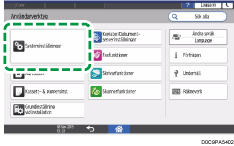
 Tryck på [Administratörsinställningar][Autentisering/Avgift][Begränsad utskriftsvolym][Maskinåtgärd när begränsning är nådd].
 Välj maskinåtgärd när den totala utskriftsvolymen har uppnått det maximala värdet, från listan bredvid Maskinåtgärd när begränsning är nådd.
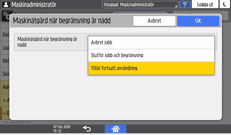
Avbryt jobb: Både det aktuella jobbet och de väntande jobben avbryts.
Slutför jobb och begränsning: Det aktuella jobbet slutförs men väntande jobb avbryts.
Tillåt fortsatt användning: Anger obegränsade utskriftsvolymer.
 Tryck på [OK].
Konfigureringen av Maskinåtgärd när begränsning är nådd är slutförd. Fortsätt till konfigureringen för att begränsa utskriftsvolymen och ange räkneverksenhet.
 Tryck på [Begränsad utskriftsvolym: räkneverksinställning].
 Ange ett räkneverk för respektive funktion som ska begränsas.
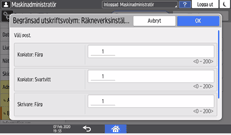
Om exempelvis två sidor är utskrivna i fullfärg med antalet "5" i Skrivare: Färg, blir utskriftsvolymen "10"; om två sidor skrivs ut i svartvitt med antalet "1" i Skrivare: Svartvitt blir utskriftsvolymen "2".
 Tryck på [OK].
Konfigureringen av Begränsad utskriftsvolym: Räkneverksinställning är slutförd. Fortsätt till konfigureringen av standardvärdet för maximal användning.
 Tryck på [Begränsad utskriftsvolym: Standardvärde].
 Ange en räkneverksinställning som den maximala utskriftsvolymen.
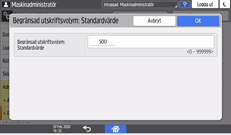
 Tryck på [OK].
 Tryck på [Startsida] (
 ) och logga sedan ut från maskinen.
Ange maximal användning per användare
Anger om utskriftsvolymen ska begränsas för användare som finns registrerade i adressboken, och anger den maximala utskriftsvolymen per användare.
Logga in på maskinens kontrollpanel som användaradministratör.
På startskärmen, tryck på [Adressbok].

På skärmen Adressbok väljer du en användare och trycker sedan på [Redigera].
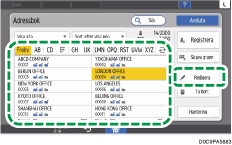
Tryck på fliken [Anv.hantering/Övriga][Användarhantering].
Tryck på [Utskr.vol anv.begr].
Från listan bredvid Utskr.vol anv.begr väljer du [Begränsa] och anger begränsningsvärdet.
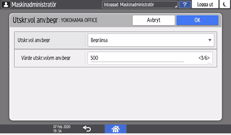
Ange den maximala utsriftsvolymen för den valda användaren i Värde utskr.volym anv.begr. Om du exempelvis anger enhetsantal för Skrivare: Färg till "5" på skärmen Begränsad utskriftsvolym: Räkneverksinställning, kan användaren vars Värde utskr.volym anv.begr har angivits till "500" skriva ut 100 sidor i fullfärg.
Tryck på [OK] tre gånger.
Tryck på [Avsluta] och logga sedan ut från maskinen.
Nollställa räkneverk för utskriftsvolym regelbundet
Ange hur ofta du vill att räkneverket för utskriftsvolym ska nollställas.
Logga in som maskinadministratör på maskinens kontrollpanel.
Tryck på [Inställningar] på Startskärmen.
Tryck på [Systeminställningar] på skärmen Inställningar.
Tryck på [Administratörsinställningar][Autentisering/Avgift][Begränsad utskriftsvolym][Räkneverk för anv.volym: Schemalagd/ang. återst.inst.].
Från listan bredvid Återställ intervall väljer du hur ofta du vill återställa räkneverket för utskriftsvolym.
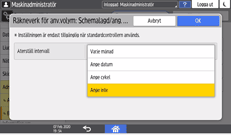
Varje månad: Återställer utskriftsvolymen vid den angivna tiden och datumet varje månad.
Ange datum: Återställer utskriftsvolymen endast vid den angivna tiden och datumet.
Ange cykel: Återställer efter det angivna intervallet från ett referensdatum och återställer sedan efter samma intervall.
Ange inte: Räknerverket för utskriftsvolym återställs inte regelbundet. Återställ räkneverket för utskriftsvolym manuellt vid behov.
Ange datum och tid för återställningen och tryck sedan på [OK].
Tryck på [Startsida] () och logga sedan ut från maskinen.