
Importera eller exportera information om enhetsinställning
Du kan exportera vissa av maskinens inställningar till ett SD-kort som en fil med information om enhetsinställningar (CSV-fil). Du kan även ange filen för information om enhetsinställningar som ska lagras på servern, och importera den till maskinen. Denna funktion gör det möjligt att tillämpa samma inställningar som på maskinen för en annan enhet av samma modell.

- Se till att SD-kort och USB-minnen hålls utom räckhåll för barn. Kontakta läkare omedelbart om ett barn råkar svälja ett SD-kort eller USB-minne.

Det är endast administratörer med behörigheter att hantera enheter, användare, nätverk och filer som kan importera eller exportera filen med information om enhetsinställningar.
När andra åtgärder utförs kan maskinen inte importera eller exportera.
Data som kan importeras och exporteras
En del av enhetsinställningarna kan importeras eller exporteras som en fil med information om enhetsinställningar, och en del kan inte importeras eller exporteras.
Data som kan importeras och exporteras
Inställningar för kopiator/dokumentserver
Skrivarinställningar
Skannerinställningar
Faxinställningar
Webbläsarinställningar
Program (dokumentserver)
Program (kopiera)
Program (skanner)
Web Image Monitor-inställning
Webbserviceinställningar
Systeminställningar
Inställningar för anpassning av startskärm *1
*1 Bakgrundsbilder kan inte exporteras om "Levande bakgrundsbilder" väljs.
Data som inte kan importeras och exporteras
Vissa systeminställningar*2
Extended Feature Settings
Adressbok
Program (faxfunktion)
Program (skrivarfunktion)
Inställningar som kan anges via telnet
RICOH @Remote-relaterad data
Räknare
Inställningar som endast kan anges via Web Image Monitor eller webbtjänst (exempelvis Bonjour, SSDP-inställning)
*2 Datuminställning, inställningar som kräver enhetscertifikat och inställningar som behöver justeras för varje maskin (t.ex. inställningar för bildjustering), inställningar enbart för utförande av funktioner och inställningar enbart för visning kan varken importeras eller exporteras.
Export av information om enhetsinställning till ett SD-kort
 Logga in som administratör med alla behörigheter på maskinens kontrollpanel.
 Tryck på [Inställningar] på Startskärmen.

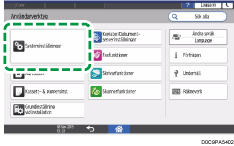
 Tryck på [Systeminställningar] på skärmen Inställningar.
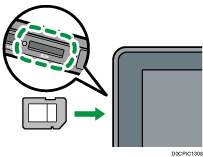
 Sätt in ett SD-kort i kortplatsen på sidan av kontrollpanelen.
 Tryck på [Administratörsinställningar]
 [Datahantering][Info om enhetsinst: Export (minnesenhet)].
 Ange exportvillkoren.
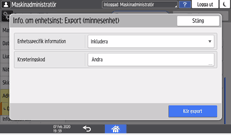
Enhetsspecifik information: Välj om IP-adress, värdnamn, faxnummer och andra poster i filen för information om enhetsinställning ska inkluderas i listan.
Krypteringskod: För att inaktivera import utan att mata in en krypteringsnyckel, trycker du på [Ändra] anger krypteringsnyckeln och trycker sedan på [OK].
 Tryck på [Kör export].
 Tryck på [OK].
 När exporten är slutförd, trycker du på [Avsluta].
 Tryck på [Stäng].
 Tryck på [Startsida] (
 ) och logga sedan ut från maskinen.

Om exporten misslyckas kan du granska loggen efter fel. Loggen lagras på samma plats som den exporterade informationsfilen med enhetsinställningar.
Import av information om enhetsinställning från ett SD-kort
Logga in som administratör med alla behörigheter på maskinens kontrollpanel.
Tryck på [Inställningar] på Startskärmen.
Tryck på [Systeminställningar] på skärmen Inställningar.
Sätt in ett SD-kort i kortplatsen på sidan av kontrollpanelen.
Tryck på [Administratörsinställningar][Datahantering][Info enhetsinställning: Import (minnesenhet)].
Ange exportvillkoren.
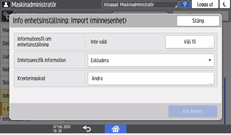
Tryck på [Välj fil] bredvid Informationsfil om enhetsinställning och välj de filer som ska importeras.
Välj om Enhetsspecifik information ska inkluderas eller inte vid importen av data från listan.
Om en krypteringsnyckel angavs när filen exporterades, trycker du på [Ändra], anger krypteringsnyckeln och trycker sedan på [OK].
Tryck på [Kör import].
Tryck på [OK].
När exporten är slutförd, trycker du på [Avsluta].
Maskinen startas om automatiskt.
Om importen misslyckas kan du granska loggen efter fel. Loggen lagras på samma plats som informationsfilen med enhetsinställningar på SD-kortet.
Importerar information om enhetsinställningar från servern
Du kan skapa en centralt hanterad instruktionsfil för att automatiskt importera den enhetsinformation som finns lagrad på en server till maskinen.
Använd webb-servern eller servern för enhetshantering för att importera information om enhetsinställningar. Se handboken för enhetshanteringsservern för att använda den.
För att använda webbservern, öppnar du CSV-filen med information om enhetsinställningarna, ändrar den data som visas under "ModuleID" till "-" och sparar det på webbservern.
Stegen nedan använder webb-servern som exempel.
Ladda ned formatet för den centralt hanterade instruktionsfilen från maskinen.
Ange "http://(IP-adress eller värdnamn för maskinen)/DH/directionsFormat.ini" i webbläsarens adressfält för att ladda ned formatfilen.
Skapa en centralt hanterad instruktionsfil genom att följa instruktionerna nedan och lagra den på en webbserver.
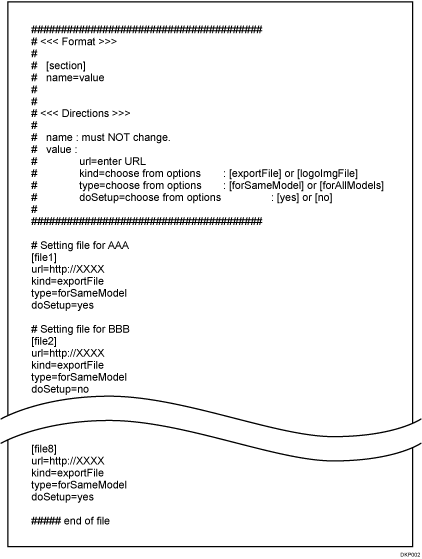
Avsnitt
Ange avsnittsnummer för varje informationsfil för enhetsinställning enligt formen [fil1], [fil2], [fil3] osv. Det maximal antalet sektioner är åtta. Om antalet sektioner överskrider åtta kommer den nionde och efterföljande sektioner att ignoreras.
Inställningar
Konfigurera respektive informationsfil för enhetsinställning. Textsträngen före "=" är namnet för inställningen och textsträngen efter "=" är inställningsvärdet. Ändra inte namn på inställningarna.
Namn
Värde
url
Ange URL för informationsfil för enhetsinställning. Maxlängden är 255 tecken.
sort
Skriv "exportFile".
"logoImgFile" kan inte användas på denna maskin.
skriv
Skriv in "forSameModel".
"forAllModels" avser enhetshanteringsservrar.
doSetup
Ange "ja" för att importera motsvarande informationsfil för enhetsinställning, skriv "nej" för att inte importera motsvarande informationsfil för enhetsinställning.
Kommentar
Om du inleder en rad med "#" identifieras raden som en kommentarsrad och ignoreras under importprocessen.
Efter lagring av den centralt hanterade instruktionsfilen på webbservern, loggar du in på maskinen som administratör med alla behörigheter på kontrollpanelen.
Tryck på [Inställningar] på Startskärmen.
Tryck på [Systeminställningar] på skärmen Inställningar.
Tryck på [Administratörsinställningar][Datahantering][Information om enhetsinställning: Importinställning (server)].
Välj [Webbserver] från listan bredvid Importera fil från
Ange den information som krävs för import samt importvillkoren.
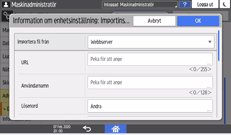
URL: Ange webbadressen till webbservern.
Användarnamn: Ange ett användarnamn.
Lösenord: Tryck på [Ändra] ange lösenordet och tryck sedan på [OK].
Antal återförsök: Ange antalet upprepade försök i händelse av ett importfel.
Återförsöksintervall: Ange ett intervall för upprepade försök i händelse av ett importfel.
Schemalagd import vid angiven tidpunkt: Välj frekvensen och ange tiden för import av informationsfiler för enhetsinställning.
Jämför ny fil med senast importerad fil: Ange om en informationsfil för enhetsinställning ska importeras eller inte om den är identisk med den senast importerade filen.
E-postavisering: Ange om e-postavisering ska skickas till maskinens administratör eller inte i händelse av ett importfel. För att använda e-postavisering måste du ange [Automatisk e-postavisering] i Web Image Monitor.
Användarhandboken på engelska
Krypteringskod: Om en krypteringskod angavs när filen exporterades, trycker du på [Ändra] och anger krypteringsnyckeln.
Tryck på [OK].
Tryck på [Startsida] () och logga sedan ut från maskinen.
För att importera informationsfilen för enhetsinställning utan att jämföra den med den föregående importerade filen, trycker du på [Systeminställningar]
[Administratörsinställningar][Datahantering][Info om enhetsinställning: Kör import (server)]. Misslyckad import rapporteras inte via e-post.Vid import av flera informationsfiler för enhetsinställning kommer filerna att importeras i samma ordning som de visas i instruktionsfilen för central hantering. Om maskinen inte kan importera en informationsfil för enhetsinställning går den vidare till nästa informationsfil för enhetsinställning.
Om importen misslyckas registreras detta i åtkomstloggen.