
Ange användarbehörigheter för respektive applikation
Du kan begränsa användningen av en applikation för respektive användare (inställningar för app-autentisering). Symbolen för den begränsade applikationen kommer inte att visas på Startsidan.
När användningen av funktionerna kopiator, skanner eller fax är begränsade kan du inte använda ID-kortskopiering, skriv ut/skanna (minneslagringsenhet) eller någon annan applikation som är relaterade till den begränsade funktionen.
Du kan även begränsa användningen av en viss applikation utan att begränsa användningen av funktionen kopiator, skanner eller fax.

Aktivera funktionen användarautentisering på förhand.
Verifiera användare som använder maskinen (användarautentisering)
Ange inställningar för app-autentisering.
Ange standardinställningen för användningsbegränsning för respektive applikation.
 Logga in som maskinadministratör på maskinens kontrollpanel.
 Tryck på [Inställningar] på Startskärmen.

 Tryck på [Systeminställningar] på skärmen Inställningar.
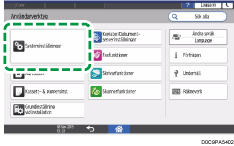
 Tryck på [Administratörsinställningar]
 [Autentisering/Avgift][Administratörsautentisering/användarautentisering/app aut.][Inställningar för App-autentisering][Allmänna inställningar för App-autentisering].
 Välj användningsbegränsning från listan med applikationer för att ange autentisering.
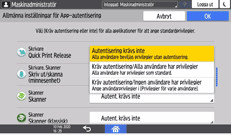
Kräv autentisering/Alla användare har privilegier: Alla användare som har loggat in på kontrollpanelen kan använda applikationen.
Kräv autentisering/Ingen användare har privilegier: Endast användare som har fått behörighet av användaradministratören kan använda applikationen.
 Tryck på [OK].
 Tryck på [Startsida] (
 ) och logga sedan ut från maskinen.
Ange användarbehörighet för en applikation för respektive användare
Tilldela behörighet så att den angivna användaren kan använda applikationen.
Logga in på maskinens kontrollpanel som användaradministratör.
Tryck på [Inställningar] på Startskärmen.
Tryck på [Systeminställningar] på skärmen Inställningar.
Tryck på [Administratörsinställningar][Autentisering/Avgift][Administratörsautentisering/användarautentisering/App aut.][Inställningar för App-autentisering][Privilegier för varje användare].
Ange en användare för att tillämpa användningsbegränsningar från listan, eller sök efter användaren.
Välj [Har privilegier] för respektive applikation för att tillåta användning.
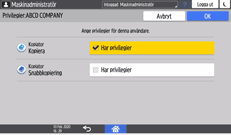
Tryck på [OK].
 Tryck på [Startsida] () och logga sedan ut från maskinen.

Vid användning av Windows-autentisering kan du inte ange användningsbegränsningar för respektive grupp i Windows-autentisering.
Inställningen för användningsbegränsning initieras om applikationen måste avinstalleras när den uppgraderas. Skapa en säkerhetskopia på adressboken innan du uppdaterar den, och återställ den efter att uppdateringen är klar.
Användarhandboken på engelska