
När utskrivna färger ser annorlunda ut
När utskrivna färger ser tonade ut eller skiljer sig från färgerna i originalet, utför du [Automatisk färgkalibrering] för att skriva ut testmönstret och sedan skanna in arket på originalglaset. Maskinen justerar balansen i respektive toner automatiskt.
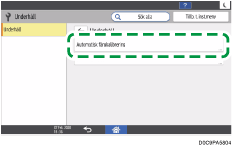
Utför [Automatisk färgkalibrering] i [Användarverktyg] [Underhåll].

Testmönstret skrivs ut på en sida i formatet A4 eller 81/2 × 11. Om de här arken inte finns tillgänglig, kommer A3 eller B4 JIS (Japanese Industrial Standard) att användas. Kontrollera papperet som finns i kassetten.
 Tryck på [Inställningar] på Startskärmen.

 Tryck på [Underhåll][Automatisk färgkalibrering].
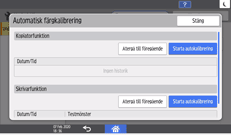
 Tryck på [Starta autokalibrering] på funktionen för att utföra justeringen och skriva ut testmönstret.
 Öppna den automatiska dokumentmataren.
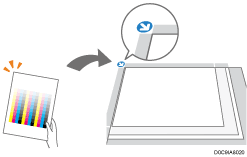
 Placera det utskrivna testmönstret på originalglaset.
Placera pilen på testmönstret i det bakre vänstra hörnet av originalglaset.
Lägg två eller tre tomma vita papper av samma storlek som testmönstret.
 Stäng dokumentmataren.
 Tryck på [Börja skanna].
 Tryck på [Startsida] (
 ) när du utfört justeringen.

När skärmen visas, väljer du [Snabbtestmönster] för att tillämpa kompenseringen i en batch, men välj en annan upplösning och tillämpa kompenseringen igen om du känner att den justerade färgen inte var tillräckligt bra.
Om du känner att färgen före justeringen är bättre än den justerade färgen, trycker du på [Återgå till föregående] i steg 3. Skärmen för val av upplösning visas när du trycker på [Återgå till föregående] under "Skrivarfunktion". Välj samma upplösning på skärmen som den du angav när du utförde kalibreringen.
När “Utskriftshastigheten är nu begränsad eftersom den interna kylfläkten är aktiv.” visas, kan inte meddelandet [Automatisk färgkalibrering] utföras. Vänta tills meddelandet försvinner och utför sedan funktionen.