
Ändra Kassett- och pappersinst.
Om angivet format skiljer sig från det faktiska formatet på papperet i papperskassetten kan pappersstopp uppstå eftersom korrekt pappersformat inte identifieras.

Om angiven papperstyp skiljer sig från den papperstyp som finns i papperskassetten kan pappersstopp uppstå, tonern kanske inte fixeras ordentligt eller så kan utskriftskvaliteten försämras.
Ange ett anpassat pappersformat
 Tryck på [Kassett- och pappersinst.] på Startskärmen.
 Välj numret på den kassett vars pappersinställningar du vill ange.
 Välj det anpassade pappersformat som ska användas och tryck på [OK].
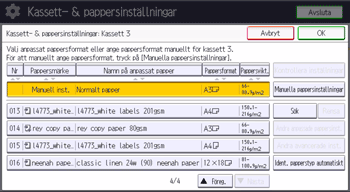
De anpassade pappersformat som kan användas i den valda kassetten visas.
Tryck på [ Föreg.] eller [
 Nästa] för att bläddra genom listan och söka efter det papper som du vill välja.
När du har valt ett anpassat pappersformat kan du kontrollera dess typ och färg genom att trycka på Kontrollera inställningar.
 Tryck på fliken [Omslagsark/Skiljeark/Mellanark/Separationsark].
 Ändra inställningarna för kopieringsfunktionen (som t.ex. främre omslagsark och skiljeark) vid behov.
 Tryck på [Startsida] (
 ) för att stänga skärmen [Kassett- och pappersinst.].

Om du vill ändra inställningarna för det anpassade pappersformatet trycker du på [Ändra anpassade pappersinst.] i steg 3.
Ange ett pappersformat och -typ manuellt
Tryck på [Kassett- och pappersinst.] på Startskärmen.
Välj numret på den kassett vars pappersinställningar du vill ange.
Välj det papper vars produktnamn visas i [Manuell inst.].
Tryck på [Manuella pappersinställningar].
Ändra pappersinställningar (som pappersformat och -typ) och tryck därefter på [OK] två gånger.
Tryck på fliken [Omslagsark/Skiljeark/Mellanark/Separationsark].
 Ändra inställningarna för kopieringsfunktionen (som t.ex. främre omslagsark och skiljeark) vid behov.
 Tryck på [Startsida] () för att stänga skärmen [Kassett- och pappersinst.].
När du anger OH-film som papperstyp behövs inga inställningar för papperstjocklek.
Auto. justering av matningshastighet
Om matningsenhetens rotationshastighet är oregelbunden kan det orsaka defekter, såsom förvridna bilder och ränder.
För att förhindra detta kan du automatiskt justera pappersmatningens rotationshastighet. För Auto. justering skrivs det angivna antalet ark ut för att beräkna det justerade värdet.
Utför justeringen för respektive papperskassett.
Tryck på [Kassett- och pappersinst.] på Startskärmen.
Tryck på [Auto. justering av matningshastighet].
Välj papperskassett för att tillämpa justeringen.
Tryck på [Snabb auto. justering] eller [Auto. justering].
För justeringar med det lägsta antalet ark för utskrift, välj [Snabb auto. justering] där 30 ark skrivs ut.
För justering med större noggrannhet, väljer du [Autojustering] där 150 ark skrivs ut.
Följ de instruktioner som visas för att fylla på A3 eller större (med horisontell längd över 420 mm) papper med vanligt format i papperskassetten.
Tryck på [OK].
Utskriften startar. När utskriften är slutförd och Autojustering är klar, visas meddelandet som rapporterar detta.
Tryck på [Avsluta].
Tryck på [Startsida] () för att stänga skärmen [Kassett- och pappersinst.].