
Registrera ett anpassat pappersformat med mediaidentifieringsenheten
När du skannar ett papper med mediaidentifieringsenheten kommer den att söka efter anpassade pappersformat i papperskatalogen. När anpassade pappersformat med konfigurationer som liknar de hos det skannade pappret hittas, visas dessa.
Namn på delar och funktioner i mediaidentifieringsenheten
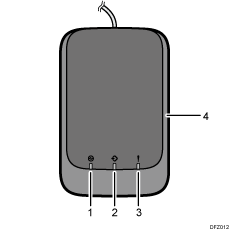
Strömindikator
Tänds när en USB-kabel är ansluten och mediaidentifieringsenheten är klar att skanna papper.
Skanningindikator
Tänds när ett papper placeras i skanningsområdet.
När pappret har tagits bort blinkar den medan pappret skannas.
Felindikator
Tänds när ett fel inträffar.
Skanningsområde
Placera pappret du vill skanna här.
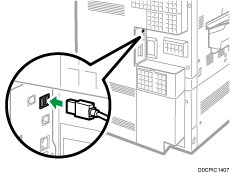
Anslut mediaidentifieringsenheten
 Anslut USB-kabeln till USB-värdgränssnittet på maskinens baksida.
Hur du registrerar ett papper som skannats av mediaidentifieringsenheten som ett anpassat pappersformat
Registrera ett papper från huvudkatalogen med mediaidentifieringsenheten
Tryck på [Kassett- och pappersinst.] på Startskärmen.
 Tryck på [Redigera anpassat format]
 [Import. från pprkatalog].
 Tryck på [Ident. papperstyp automatiskt].
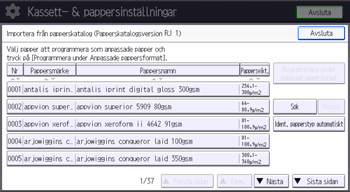
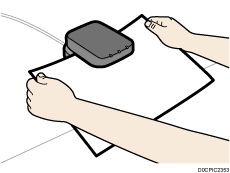
 Sätt i pappret i mediaidentifieringsenheten och ta sedan bort det.
Håll i papprets kanter med båda händerna när du sätter i det.
Håll pappret plant när du drar ut det.
Listan med anpassade pappersformat vars konfiguration liknar den för det skannade pappret visas.
 Välj det anpassade pappersformat som ska användas och tryck på [OK].
 Tryck på [Ja][Avsluta][Avsluta].
 Tryck på [Startsida] (
 ) för att stänga skärmen [Kassett- och pappersinst.].

Listan som visades i steg 5 inkluderar anpassade pappersformat vars konfiguration matchar till 80 % eller högre.
Du kan kontrollera och ändra inställningar för det registrerade anpassade pappersformatet, exempelvis inställning för pappersformat, på skärmen [Redigera anpassat format]. För mer information om hur du ändrar ett anpassat pappersformat, se Ändra ett anpassat pappersformat.
Registrera ett nytt anpassat pappersformat med mediaidentifieringsenheten
Tryck på [Kassett- och pappersinst.] på Startskärmen.
Tryck på [Redigera anpassat format][Ny program.][Skanna värde till program med mediaidentifieringsenhet].
Sätt i pappret i mediaidentifieringsenheten och ta sedan bort det.
Håll i papprets kanter med båda händerna när du sätter i det.
Håll pappret plant när du drar ut det.
"Pappersvikt" och "Papperstjocklek" likväl som "Typ av bestruket papper" (exklusive matt) anges automatiskt.
Ändra inställningar vid behov för det anpassade pappersformatet (t.ex. pappersnamn, format och typ).
Om du ändrar [Pappersvikt], [Papperstyp], [Typ av bestruket papper], [Pappersfärg], [Hålat eller inte], alternativt [Struktur eller ej] och trycker på [OK] kommer ett meddelande visas för att informera dig att [Avancerade inställn.] kommer att påbörjas. För att tillämpa ändringarna för dessa inställningar, välj [Ändra]. Om du inte vill verkställa ändringarna, välj [Ändra inte].
Tryck på [OK][Avsluta]
Om meddelandet "Vissa funktioner går inte att ställa in samtidigt. Kontrollera inställningarna." visas, så justerar du inställningarna med ikonen  .
.
Tryck på [Startsida] () för att stänga skärmen [Kassett- och pappersinst.].
För mer information om inställningar för anpassat pappersformat, se Inställningar för anpassat pappersformat.
För mer information om [Avancerade inställn.], kontakta din maskinadministratör.
Modifiera de registrerade inställningarna för anpassat pappersformat med hjälp av mediaidentifieringsenheten
Tryck på [Kassett- och pappersinst.] på Startskärmen.
Tryck på [Redigera anpassat format].
Välj det anpassade pappersformat vars inställningar du vill ändra.
Tryck på [ Föreg.] eller [
 Nästa] för att bläddra genom listan och söka efter det papper som du vill ändra.
Tryck på [Skanna värdet för att progr mediaidentenheten.].
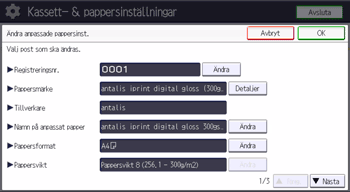
Sätt i pappret i mediaidentifieringsenheten och ta sedan bort det.
Håll i papprets kanter med båda händerna när du sätter i det.
Håll pappret plant när du drar ut det.
"Pappersvikt" och "Papperstjocklek" likväl som "Typ av bestruket papper" (exklusive matt) anges automatiskt.
Ändra inställningar.
Om du ändrar [Pappersvikt], [Papperstyp], [Typ av bestruket papper], [Pappersfärg], [Hålat eller inte], alternativt [Struktur eller ej] och trycker på [OK] kommer ett meddelande visas för att informera dig att [Avancerade inställn.] kommer att påbörjas. För att tillämpa ändringarna för dessa inställningar, välj [Ändra]. Om du inte vill verkställa ändringarna, välj [Ändra inte].
Tryck på [OK].
Om meddelandet "Vissa funktioner går inte att ställa in samtidigt. Kontrollera inställningarna." visas, så justerar du inställningarna med ikonen .
 Tryck på [Skriv över].
Tryck på [Spara] för att registrera pappersinställningarna som ett anpassat pappersformat.
 Tryck på [Ja][Avsluta].
 Tryck på [Startsida] () för att stänga skärmen [Kassett- och pappersinst.].
För mer information om inställningar för anpassat pappersformat, se Inställningar för anpassat pappersformat.
Du kan inte ändra ett anpassat pappersformat som har tilldelats en papperskassett. Avbryt tilldelningen om du vill ändra formatet.
För mer information om [Avancerade inställn.], kontakta din maskinadministratör.
Anpassade pappersformat får ett sekvensnummer som börjar på 0001. Du kan ändra numret på skärmen [Ändra anpassade pappersinst.].
Tryck på [Skanna och uppdatera grunddata för mediaidentifiering] för att registrera den information som har skannats in av mediaidentifieringsenheten. Tryck också på denna knapp för att öka identifieringsnoggrannheten för att söka efter anpassade pappersformat eller registrera information från anpassade pappersformat som registrerades utan att använda huvudkatalogen.
Ange ett anpassat pappersformat för papperskassetter med hjälp av mediaidentifieringsenheten
Tryck på [Kassett- och pappersinst.] på Startskärmen.
Välj numret på den kassett vars pappersinställningar du vill ange.
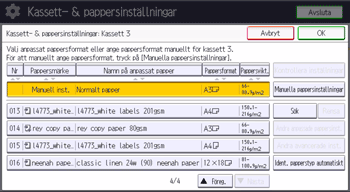
Tryck på [Ident. papperstyp automatiskt].
Sätt i pappret i mediaidentifieringsenheten och ta sedan bort det.
Håll i papprets kanter med båda händerna när du sätter i det.
Håll pappret plant när du drar ut det.
Listan med anpassade pappersformat vars konfiguration liknar den för det skannade pappret visas.
Välj det anpassade pappersformat som ska användas och tryck på [OK].
De anpassade pappersformat som kan användas i den valda kassetten visas.
Tryck på [Föreg.] eller [Nästa] för att bläddra genom listan och söka efter det papper som du vill välja.
När du har valt ett anpassat pappersformat kan du kontrollera dess typ och färg genom att trycka på Kontrollera inställningar.
Tryck på [Startsida] () för att stänga skärmen [Kassett- och pappersinst.].
Om du vill ändra inställningarna för det anpassade pappersformatet trycker du på [Ändra anpassade pappersinst.] i steg 3.