
Skanningsformat
Ange formatet på originalet som ska skannas.
[Auto avkänning]
Skannar originalformat med funktionen automatisk formatidentifiering.
[Blandade orig.form]
Välj [Blandade orig.form] för att skanna en bunt original som har olika längd.
Original skannas av dokumentmataren och längden på respektive original känns av automatiskt.
 (huvudsakligen Europa)
[Blandade orig.form] kan väljas för pappersformat som är större än B5 eller 81/2 × 11.
 (huvudsakligen Nordamerika)
[Blandade orig.form] kan väljas för pappersformat som är större än A4 eller 51/2 × 81/2.
Standardformat
Välj ett format för att skanna original med ett angivet format oavsett det aktuella formatet på originalen du har placerat.
Du kan ange följande format:
A3 , A4
, A4 , A4, A5, A5, B4 JIS, B5 JIS, B5 JIS, 11 × 17, 81/2 × 14, 81/2 × 132/5, 81/2 × 13, 81/2 × 11, 81/2 × 11, 51/2 × 81/2, 51/2 × 81/2
[Beskuren skanning]
Välj [Beskuren skanning] för att skanna delar av ett original.
Du kan ange måtten för ett område som ska skannas i mm eller tum.
[Anpassat format]
Välj [Anpassat format] för att skanna original som inte har standardformat.
Ange längden och bredden på dina original i mm eller tum.

Om man väljer både [Blandade orig.form] och [Radera mitten/kant] minskar skanningshastigheten.
När du använder duplex-skanning med en passering för dokumentmataren, kommer valet av [Blandade orig.form] att minska skanninghastigheten.
Skanningstorlekar som registreras i [Progr./Redigera/Ta bort skanningsformat] på fliken [Skaninställningar] under [Skannerinställningar] visas även under standardstorlekar.
Om storleken på ett original som placeras i dokumentmataren inte kan identifieras automatiskt, kan originalet skannas med en annan storlek.
Relationen mellan original med blandade format och skanningstorlek
Skanningsmetoderna för original med blandade format (t.ex. A3 & A4 eller B4 & B5) skiljer sig åt beroende på inställningarna du har gjort för skanningsformatet och om du använder originalglaset eller dokumentmataren.
Om du väljer [Blandade orig.form] känner maskinen av längden på respektive original och skannar dem.
Om ett standardformat väljs skannar maskinen originalen med det valda formatet oberoende av originalens verkliga format. Om ett original är mindre än det valda formatet, sätter maskinen in marginaler kring det skannade området.
Om [Auto avkänning] väljs för att skanna original från originalglaset känner maskinen av formatet på individuella original och skannar enligt detta.
När du skannar original av olika längder samtidigt ska du placera dem rätt enligt tabellen nedan. Pappersguiderna kan inte justeras efter små original vilket kan resultera i en aningen skev skanning.
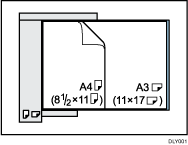
Om du inte väljer [Blandade orig.form] och placerar original av olika format i dokumentmataren, kan papper fastna eller så skannas eventuellt inte delar av originalet.
Om endast [Auto avkänning] har valts för skanning av original med dokumentmataren, skannas alla originalen i samma format som det största originalet.
Skanning av hela området för ett original med anpassat format
Detta avsnitt förklarar hur man anger ett anpassat format för att skanna hela ytan på ett original. Om du vill skanna hela området av ett anpassat originalformat, välj [Anpassat format] som skanningsformat.
För att visa skärmen för inställning av anpassat format, på den ursprungliga skannerskärmen, tryck på [Skaninställningar] > [Skanformat] > [Anpassat format].
Följande tabell förklarar hur man mäter original med anpassat format och hur man anger skanningsinställningar på skärmen för inställning av anpassat format.
Hur man mäter format
Riktning och placering av original | Mätmetod för skanning av hela området av ett anpassat originalformat |
|---|---|
I riktningen | 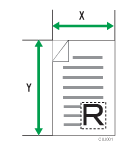 |
I | 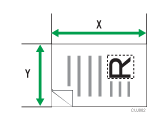 |
 eller
eller  på originalglaset eller i dokumentmataren
 eller
eller  riktning på originalglaset eller i dokumentmataren
Skaninställningar på skärmen för inställningar av anpassat format
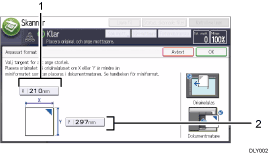
Originalformat (X)
Ange originalets längd.
Ange den faktiska längden i [X] och tryck sedan på [
 ].
].Originalformat (Y)
Ange originalets bredd.
Ange den faktiska bredden i [Y] och tryck sedan på [
].
För X och Y kan du ange 10 mm (0,4 tum) eller större.
User Guide på engelska
Skanna delar av ett original med anpassat format
Om du endast vill skanna en del av ett anpassat originalformat, välj [Beskuren skanning] som skanningsformat.
För att visa skärmen för inställning av beskuren skanning, på den ursprungliga skannerskärmen, trycker du på [Skaninställningar] [Skanningsformat][Beskuren skanning].
För att skanna en del av ett original, mät Originalformat(X1 och Y1), Startposition(X2 och Y2) samt Skanområde (X3 och Y3) på framsidan av originalet, och skriv sedan in dessa värden på skärmen för inställning av beskuren skanning.
Mätmetoderna varierar beroende på var originalet placeras och vilken riktning det placeras i. För mer information om hur man mäter Originalformat (X1 och Y1), Startposition (X2 och Y2) och Skanområde (X3 och Y3) på rätt sätt, se "Hur man mäter format"
Hur man mäter format
Riktning och placering av original | Mätmetod för skanning av "R"-sektionen |
|---|---|
I riktningen | 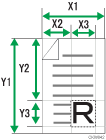 |
I | 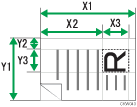 |
I | 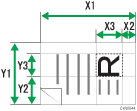 |
Skaninställningar på skärmen för inställningar av beskuren skanning
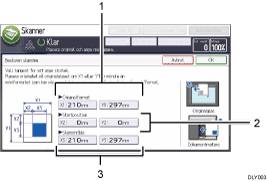
Originalformat (X1 och Y1)
Ange originalets hela format.
Ange de aktuella värdena i [X1] och [Y1] enligt "Hur man mäter format", och tryck sedan på [
].Startposition (X2 och Y2)
Ange startposition för skanningen.
Ange de aktuella värdena i [X2] och [Y2] enligt "Hur man mäter format" och tryck sedan på [
].Skanområde (X3 och Y3)
Ange format på området du vill skanna.
Ange de aktuella värdena i [X3] och [Y3] enligt "Hur man mäter format" och tryck sedan på [
].
User Guide på engelska