
Grundläggande metod för att skicka en skannad fil via e-post
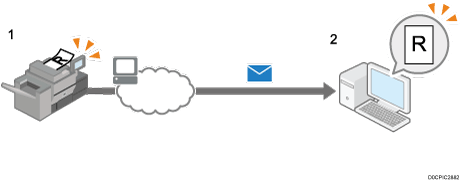
Det här avsnittet beskriver hur du skickar skannade dokument som ett bifogat e-postmeddelande.
 Tryck på [Skanner (klassisk)] på Startskärmen.
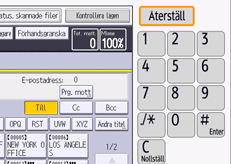
 Kontrollera att inga tidigare inställningar är kvar.
Om en tidigare inställning ligger kvar trycker du på [Återställ].
 Se till att fliken [E-post] är vald.
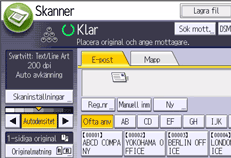
 Placera original.
 Vid behov, ange skanningsinställningar för originalet som ska skannas.
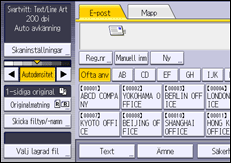
Exempel: Ange att dokumentet ska skannas i färg och dubbelsidigt och att det ska sparas som en pdf.
Tryck på [Skaninställn.] och [Fullfärg: Text/Foto] på fliken [Originaltyp] och tryck sedan på [OK].
Tryck på [Originalmatning] och [2-sidiga original] och tryck sedan på [OK].
Tryck på [Skicka filtyp/-namn] och [PDF] och tryck sedan på [OK].
Information om andra inställningar finns i varje avsnitt.
User Guide på engelska
 Ange mottagare.
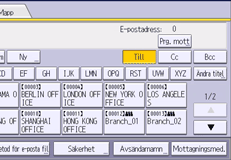
Du kan ange flera mottagare.
User Guide på engelska
 Tryck på [Avsändarnamn], välj avsändare från listan och tryck sedan på [OK].
User Guide på engelska
 Om du vill ha en leveransrapport trycker du på [Mottagningsmed.].
Om du väljer [Mottagningsmed.] får den valda e-postavsändaren ett e-postmeddelande när mottagaren har öppnat sitt meddelande.
 Tryck på [Start].

Den här maskinen stöder SMTPS (SMTP över SSL).
Den här maskinen stöder webbaserad e-post.
Om inställningarna är inställda enligt följande kan du skicka e-postmeddelanden utan att ange något som [Avsändarnamn].
User Guide på engelska
Beroende på säkerhetsinställningen kan den inloggade användaren anges som [Avsändarnamn].
För att använda leveransrapport, logga in på maskinen som användare och ange avsändare. Observera att [Mottagningsmed.] eventuellt inte kan skickas om mottagarens e-postprogram inte stöder Message Disposition Notification.
Om du trycker på [Förhandsgranska] och sedan börjar skanna, visas skärmen [Förhandsgranska]. Du kan använda den här skärmen för att kontrollera hur originalen skannas och skannerinställningen som används vid skanningen. När du kontrollerat förhandsgranskningen kan du ange om du vill skicka filen eller inte.
För att stoppa skanningen trycker du på [Stopp]. Kontrollera informationen som visas i dialogrutan och tryck sedan på valfri tangent.
Du kan även lagra en skannad fil och samtidigt skicka den med e-post.
User Guide på engelska
När ett e-postmeddelande skickats töms fälten för mottagare, avsändare, ämne, text och filnamn automatiskt. Om du vill spara informationen i dessa fält, kontakta din lokala återförsäljare.
Det går inte att växla från andra skärmar när WSD-mottagare anges. Du raderar en angiven mottagare genom att visa mottagaren i mottagarfältet på respektive skärm och trycker sedan på [Rensa].
Du kan ange om du vill skicka en fil som en e-postbilaga eller genom att skicka en webbadresslänk i [Metod för att e-posta fil].
När [Prioritet: Användaradress] är inställd på [På], kommer den inloggade användarens e-postadress att anges som mottagare när du loggat in i maskinen och visat den första skannerskärmen.