
Flersidig kopiering
Kopierar två 1-sidiga ark eller ett 2-sidigt ark till ett 2-sidigt ark. Under kopiering flyttas bilden för att möjliggöra en bindningsmarginal.
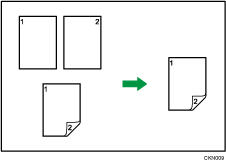
Det finns två typer av Duplex.
1-sidigt  2-sidigt
Kopierar två 1-sidiga ark på ett 2-sidigt ark.
2-sidigt 2-sidigt
Kopierar ett 2-sidigt ark på ett annat 2-sidigt ark.
Den färdiga kopian kommer att variera beroende på i vilken riktning du placerade dina original ( eller
eller  ).
).
Originalriktning och färdiga kopior
Om du vill kopiera på båda sidorna av pappret väljer du riktning på original och kopia utifrån hur du vill att kopian ska se ut.
Original | Placering av original | Originalriktning | Riktning | Kopia |
|---|---|---|---|---|
 |  |  | Boktyp |  |
|  |  | Blocktyp |  |
 |  | | Boktyp |  |
|  | | Blocktyp |  |
För information om papperstyper, format, riktningar och vikt på papper som kan användas med funktionen Duplex, se Specifikationer för huvudenheten.
 Tryck på [Dup./Kombin./Serie].
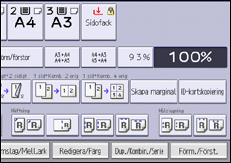
 Kontrollera att [Duplex] är valt.
 Välj [1-sidigt 2-sidigt] eller [2-sidigt 2-sidigt] beroende på hur du vill att dokumentet ska skrivas ut.
För att ändra riktning på originalet eller kopian, tryck på [Riktning].
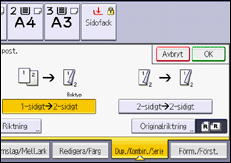
 Tryck på [Originalriktning].
 Välj originalriktning, och klicka sedan på [OK].
 Tryck på [OK].
 Placera originalen.
 Tryck på [Start].

Du kan inte använda följande kopieringspapper med denna funktion:
OH-film
Registerflikar
Genomskinligt papper
Etikettark
Kuvert
Genomskinlig filmapp
Självkopierande papper
När ett udda antal original placeras i dokumentmataren blir baksidan på den sista sidan av de kopierade sidorna tom.
Du kan även välja [1-sidigt
2-sidigt] eller [2-sidigt 2-sidigt] direkt genom att trycka på funktionstangenten. I detta fall, anger du originalets riktning under [Originalinställn.] och fortsätter sedan till steg 7.För information om pappersformat, riktningar och vikt på papper som kan användas med funktionen Duplex, se följande avsnitt:
Du kan ange marginalerna under [Redigera/Stämpel] i Användarverktyg. För information, se följande avsnitt:
User Guide på engelska
Ange riktning för original och kopia
Markera riktning för original och kopior om originalet är dubbelsidigt eller om du vill kopiera till båda sidor av pappret.
Boktyp
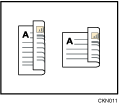
Blocktyp
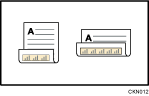
Tryck på [Riktning].
Markera [Boktyp] eller [Blocktyp] under [Original:] om originalet är tvåsidigt.
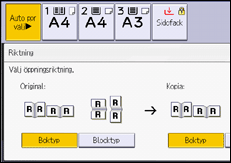
Välj [Boktyp] eller [Blocktyp] under [Kopia:].
Tryck på [OK].
Standardinställningen är [Boktyp]. Du kan ändra standardriktningen under [Originalriktning i duplexläge.] och [Kopieringsriktning i duplexläge] i Användarverktyg. För information om dessa inställningar, se följande avsnitt:
User Guide på engelska