
Hur man använder skannerskärmen (klassisk)
[Reg.nr]
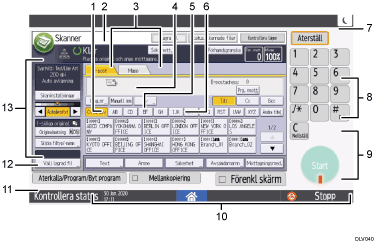
Tryck här för att ange en mottagare med ett femsiffrigt registreringsnummer.
Driftsstatus och meddelanden
Visar driftsstatus och meddelanden.
E-post/Mapp
Tryck på dessa flikar för att växla mellan [E-post]-skärmen och skärmen för [Skanna till mapp].
Du kan välja mottagare för e-post när du valt
 (E-post).
När
 (Mapp) har valts kan du ange mappmottagare.
Växla skärmbild även när samma filer både skall skickas med e-post och skannas till mapp.
E-postikon
Indikerar att [E-post]-skärmen visas.
[Man. inmatn.]
Tryck på den här tangenten för att ange mottagare som inte finns registrerade i adressboken och mata in e-postadresserna med tangentbordet på skärmen.
[Ny]
Tryck på den här tangenten för att välja mottagare som nyligen angivits med [Manuell inm]. Om du valt mer än en mottagare, tryck på [
 ] eller [
 ] för att bläddra genom mottagarna.
[Kontrollera lägen]
Gör det möjligt att bekräfta skanningsinställningarna.
Mottagarfält
Den angivna mottagaren visas. Om mer än en mottagare har angetts, tryck på [
] eller [] för att bläddra genom mottagarna.Mottagarlista
Listan med mottagare som registrerats i maskinen visas. Om inte alla mottagare kan visas, tryck på [
] eller [] för att växla skärm.Symbolen (
 ) anger en gruppmottagare.
Symbolen (
 eller
eller  ) anger en mottagare som kan ta emot krypterad e-post.
[Text][Ämne][Säkerhet][Avsändarnamn] och [Mottagningsmed.]
Skriv in meddelandet och ange ämne, säkerhet (kryptering och signatur), avsändare och om ett mottaningsmeddelande önskas eller inte.
[Välj lagrad fil]
Gör det möjligt att skicka dokument som är lagrade i Dokumentservern.
[Skicka filtyp/-namn].
Tryck för att ange inställningar som filformat och filnamn.
Inställningar för original och skanning
Gör det möjligt att ange skanningsinställningar och typ av originalmatning.
[Återställ]
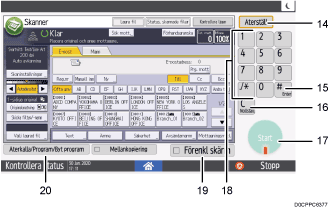
Tryck på den här tangenten för att nollställa aktuella inställningar.
[
 ] [Enter]
Tryck på tangenten för att bekräfta angivna värden eller poster.
[Nollstl.]
Tryck på tangenten för att radera en angiven siffra.
[Start]
Tryck för att starta skanning.
Siffertangenter
Används för att ange siffror och och data för den valda funktionen.
[Förenkl skärm]
Tryck för att växla till förenklad skärm.
[Återkalla/Program/Byt program]
Tryck för att registrera inställningar som används ofta eller för att återställa en registrerad inställning.
User Guide på engelska
Växla skärmbild
Du kan byta till den förenklade skärmen.
Endast huvudfunktionerna kan användas.
Bokstäver och tangenter visas i ett större format för enklare användning.
 Tryck på [Förenkl skärm] längst ner till höger på skärmen.
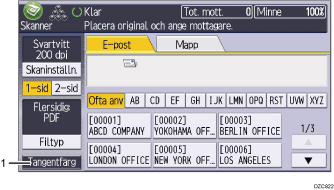
Bilden visar skannerfunktionens (klassisk) förenklade skärm.
[Tangentfärg]
Tryck för att öka skärmkontrasten genom att ändra färgen på tangenterna.
Detta är endast tillgängligt på den förenklade skärmen.

Tryck på [Förenkl skärm] igen för att gå tillbaka till startskärmen.