
Hur du använder faxskärmen (klassisk)
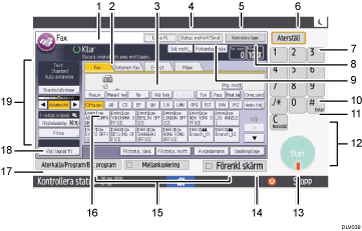
Driftsstatus och meddelanden
Visar driftsstatus och meddelanden.
Fax, Internet-fax, E-post och Mapp
Tryck på en flik för att byta mellan överföringstyp mellan skärmarna för [Fax], [Internet-fax], [E-post] och [mapp].
När
 (Fax) har valts kan du ange faxnummer eller IP-faxmottagare.
När
 ((Internetfax) har valts kan du ange internetfaxmottagare.
Du kan välja mottagare för e-post när du valt
 (E-post).
När
 (Mapp) har valts kan du ange mappmottagare.
Angivet nummer
Visar det nummer du knappat in för en mottagare.
[Lagra fil]
Gör det möjligt att lagra dokument på Dokumentservern.
User Guide på engelska.
[Status snd/övf/Skrut]
Tryck här för att visa information av olika slag om kommunikation.
[Kontrollera lägen]
Gör det möjligt att bekräfta överföringsinställningarna.
Minne
Visar procenttalet av tillgänglig minneskapacitet.
[Förhandsgranska]
Gör det möjligt att kontrollera det skannade originalet innan det skickas.
[Sök mott.]
Gör det möjligt att söka efter en mottagare på mottagarnamn, faxnummer, e-postadress eller registreringsnummer.
User Guide på engelska
[Omg. TX]
Växlar överföringsläge till Omgående sändning.
När [Omg. sänd] inte är markerad står maskinen i minnessändningsläge.
[Ändra titel]
Växlar typ av titelordstangent.
User Guide på engelska
Mottagarlista
Listan med mottagare som registrerats i maskinen visas. Om alla mottagare inte kan visas, trycker du på
[
 ] eller [
 ] för att byta skärm.
Symbolen (
 ) anger en gruppmottagare.
[Sändningsläge]
Gör det möjligt att ställa in olika funktioner för överföringen.
[Avsändarnamn]
Gör det möjligt att ange en avsändare.
Knappar för snabbanvändning
Visar snabbvalstangenter för funktioner som du använder ofta. [Filstatus, sänd.] och [Filstatus, mott.] är förinställda.
User Guide på engelska
Tangenter för titelord
Titelordstangenter visas. Gör det möjligt att växla från en sida (på displayen) till en annan på mottagarlistan.
[Välj lagrad fil]
Gör det möjligt att skicka eller skriva ut dokument som är lagrade i Dokumentserver.
[Filtyp]
Gör det möjligt att välja filtyp.
Inställningar för original och skanning
Gör det möjligt att ange skanningsinställningar och typ av originalmatning.
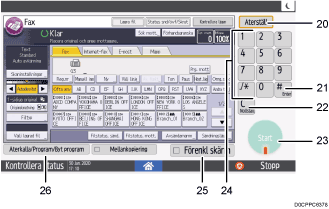
[Återställ]
Tryck på den här tangenten för att nollställa aktuella inställningar.
[
 ] [Enter]
Tryck på tangenten för att bekräfta angivna värden eller poster.
[Nollstl.]
Tryck på tangenten för att radera en angiven siffra.
[Start]
Tryck för att starta sändning.
Siffertangenter
Används för att ange antal fax och data för den valda funktionen.
[Förenkl skärm]
Tryck för att växla till förenklad skärm.
[Återkalla/Program/Byt program]
Tryck för att registrera inställningar som används ofta eller för att återställa en registrerad inställning.
User Guide på engelska

I menyn Faxfunktioner finns en inställning för användarparametrar (omkopplare 17, bit 3), där du kan konfigurera maskinen så att den återgår till vänteläge så fort den har skannat ett original.
User Guide på engelska
När följande inställningar är inställda till [På] i [Internetfax/E-post/Mapp] i [Detaljerade initiala inställningar] visas flikarna för överföringstyp.
User Guide på engelska
- (Internet-fax): När [Inställningar för Internetfax] är inställd på [På].
- (E-post): När [E-postinställning] är [På].
- (Mapp): När [Mappinställning] är inställd på [På].
Information om dokument som är skickade med faxfunktionen kan inte kontrolleras på skärmen för Jobbhistorik. Använd [Status snd/övf/Skrut].
Växla skärmbild
Du kan byta till den förenklade skärmen.
Endast huvudfunktionerna kan användas.
Bokstäver och tangenter visas i ett större format för enklare användning.
 Tryck på [Förenkl skärm] längst ner till höger på skärmen.
Bilden visar faxfunktionens (klassisk) förenklade skärm.
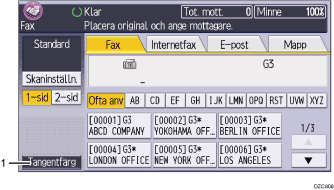
[Tangentfärg]
Tryck för att öka skärmkontrasten genom att ändra färgen på tangenterna.
Detta är endast tillgängligt på den förenklade skärmen.
Tryck på [Förenkl skärm] igen för att gå tillbaka till startskärmen.