
Hur du använder kopieringsskärmen (klassisk)
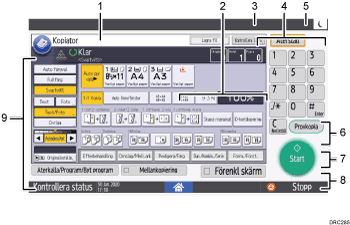
Driftsstatus och meddelanden
Visar driftsstatus och meddelanden.
Ofta använda förminsknings-/förstoringsgrader
Du kan registrera upp till tre förminsknings-/förstoringsgrader som används ofta, förutom de förinställda reproduktionsgraderna under [Inställning kopieringsgrad] i menyn Användarverktyg.
User Guide på engelska
[Lagra fil]
Gör det möjligt att lagra dokument på Dokumentserver.
Original, Antal och Copy
Visar antal skannade original, inställda kopior och klara kopior.
[Kontrollera lägen]
Tryck på tangenten för att bekräfta de aktuella inställningarna.
Genvägsknappar
Du kan registrera funktioner som används ofta under [Anpassa funktion] menyn Användarverktyg.
User Guide på engelska
Funktionerna Sortera, Stackning, Häftning och Hålslagning
Visar inställningar som kan väljas för sortering, stapling och hålslagning av kopior.
Du kan registrera häftnings- och hålslagningsfunktioner som används ofta under [Efterbehandling] i [Kopiator/Dokumentserverinställningar].
Tillgängliga funktioner
Tryck på en funktion för att visa dess meny.
 visas under tangenten när du väljer en funktion.
Inställningar för original och skanning
I det här området kan du ange originaltypen, nivån på bilddensitet och andra inställningar.
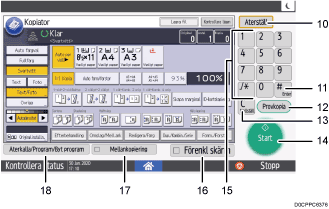
[Återställ]
Tryck på den här tangenten för att nollställa aktuella inställningar.
[
 ] [Enter]
Tryck på tangenten för att bekräfta angivna värden eller poster.
[Provkopia]
Tryck på den här tangenten om du vill göra en enstaka uppsättning kopior eller utskrifter för att kontrollera utskriftskvaliteten innan du gör fler uppsättningar.
User Guide på engelska
[Nollstl.]
Tryck på tangenten för att radera en angiven siffra.
[Start]
Tryck för att starta kopiering.
Siffertangenter
Används för att ange antal kopior och data för den valda funktionen.
[Förenkl skärm]
Tryck för att växla till förenklad skärm.
[Mellankopiering]
Tryck på den här tangenten för mellankopiering.
User Guide på engelska
[Återkalla/Program/Byt program]
Tryck för att registrera inställningar som används ofta eller för att återställa en registrerad inställning.
User Guide på engelska

Beräknad väntetid för kopiering visas högst upp på skärmen.
Växla skärmbild
Du kan byta till den förenklade skärmen.
Endast huvudfunktionerna kan användas.
Bokstäver och tangenter visas i ett större format för enklare användning.
 Tryck på [Förenkl skärm] längst ner till höger på skärmen.
Bilden visar kopiatorfunktionens (klassisk) förenklade skärm.
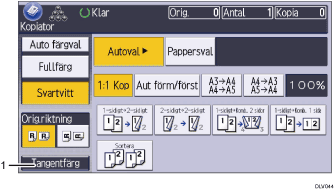
[Tangentfärg]
Tryck för att öka skärmkontrasten genom att ändra färgen på tangenterna.
Detta är endast tillgängligt på den förenklade skärmen.
Tryck på [Förenkl skärm] igen för att gå tillbaka till startskärmen.
Skärmen [Tandemkop.]
Det här avsnittet beskriver skärmens layout vid Tandemkop..

[Tandemkop.]
Tryck på denna knapp för att använda funktionen Tandemkop..
Den maskin där du trycker på [Tandemkop.] blir huvudmaskinen. [Tandemkop.] markeras på huvudmaskinen vid Tandemkop..
Pappersval
Visar bara papperskassetter vars inställningar för pappersformat, typ och riktning är densamma på både huvudmaskinen och slavmaskinen.
Antal original
Visar antalet original som skannats in i huvudmaskinens minne.
Antal uppsättningar
Visar det antal uppsättningar kopior som konfigurerats på huvudmaskinen.
Antal kopior
Visar antalet kopior för huvudmaskinen.
Tryck på det här området för att visa antalet kopior för två maskiner.
Display på slavmaskinen
Även om Tandemkop. har valts på huvudmaskinen kommer slavmaskinen fortfarande att visa den ursprungliga kopieringsdisplayen. Följ tillvägagångssättet nedan för att växla till displayen för Tandemkop..
Tryck på [Kontrollera status].
 Kontrollera att fliken [Mask.-/progr.stat] är vald.
 Tryck på [Kontroll] bredvid [Slavmaskin].
Funktionen Tandemkop. är inte tillgänglig från den förenklade skärmen på huvudmaskinen.