
Добавление текстовой информации в отсканированные данные
Функцию OCR можно использовать для добавления текстовой информации в отсканированный документ без обработки данных на компьютере.

Для использования этой функции требуется дополнительное устройство OCR.
Функция OCR может обрабатывать тексты объемом до 40 000 символов на каждой странице.
Функция OCR может распознавать следующие языки:
Английский, немецкий, французский, итальянский, испанский, голландский, португальский, польский, шведский, финский, венгерский, норвежский, датский, японский.
Эта функция поддерживает следующие типы файлов: [PDF], [Высокое сжатие] и [PDF/A].
Если при сканировании оригиналов на вкладке [Тип оригинала] меню [Установки сканир.] выбрано значение [Черно-бел.: Фото], текст будет отсканирован в оттенках серого, и буквы в верхней и нижней части страницы могут распознаваться некорректно. Если качество оптического распознавания символов более важно, чем качество изображения, при сканировании оригинала выберите опцию [Черно-бел.: Текст] на вкладке [Тип оригинала] меню [Установки сканир.].
Функцию оптического распознавания символов невозможно использовать в следующих случаях:
В качестве типа файла выбран [TIFF/JPEG] или [TIFF].
В качестве разрешения выбрано [100 т/д] или [150 т/д].
Если используется список адресатов WSD или DSM.
 Нажмите [Отпр. Имя файла/Тип].
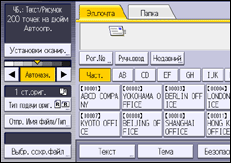
 Нажмите [PDF] в меню [Тип файла].
 В Парам. PDF файла нажмите [Настройки OCR], затем нажмите [Вкл.].
 Задайте необходимые параметры, такие как [Доб. извл.текст в им.файла], [Уд.пустую страницу] и [Язык распознавания].
Задать параметр [Доб. извл.текст в им.файла] нельзя в следующих случаях:
[Сохр.на жестк.диске] выбрано в блоке [Сохранить файл].
Настройки выполнены следующим образом.
[Функции сканера]
 [Настройки отправки][Эл.почта (URL-ссылка)][Метод отправки файла по эл.почте][Отпр. URL-ссылку]
 Дважды нажмите [OK].

При сканировании изображения в разрешении 200 точек на дюйм эффективное разрешение может быть менее 200 точек на дюйм из-за применения коэффициента масштабирования. В этих случаях можно применить настройки OCR, но качество распознавания может ухудшиться.
Некоторые формы и типы символов могут не распозноваться корректно.
Если сканируемая страница не содержит распознанных как текст секций, будет создан PDF-файл без встроенного текста.
Ориентация верхней/нижней части изображений предварительного просмотра оригиналов и отсканированных результатов (файл pdf) не всегда совпадают.
Если на странице есть большие пустые области, верхняя и нижняя границы страницы могут распознаваться некорректно.
Файл PDF не будет создан, если все страницы документа будут определены как пустые. В этом случае проверьте правильность расположения оригиналов и попробуйте еще раз.
Пустая страница или вехняя и нижняя часть страницы могут не распознаваться корректно, если на отсканированной странице есть пятна или следы грязи, а также если сквозь нее просвечивает изображение с обратной стороны.
Если при сканировании включена функция распознавания, типы не определяются. Если ширина встроенных и печатаемых символов различается, положение встроенного текста может не совпадать с отпечатанным на отсканированной странице.
Если функция распознавания настроена на отправку отсканированных документов по электронной почте или в папку назначения, для запуска последующих заданий сканирования может потребоваться больше времени.
Параметры защиты PDF-файлов
Для предотвращения несанкционированного доступа к PDF-файлам необходимо определить параметры защиты.
Настройки безопасности могут быть выполнены только для PDF-файлов и файлов типа Высокое сжатие.
Шифрование можно применять только к тем файлам отсканированных изображений, которые передаются по электронной почте или сканируются в папку и сохраняются на накопителе.
Открытие и дешифрование файла без пароля к документу невозможно. Постарайтесь не забывать пароль, установленный для файла.
Установите пароль для защиты и шифрования PDF-файла. Пароль для документа не должен совпадать с основным паролем.
Открытие и дешифрование PDF-файла может выполняться только теми пользователями, которые знают пароль.
Нажмите [Отпр. Имя файла/Тип].
Нажмите [PDF].
При необходимости укажите [Высокое сжатие].
Нажмите [Установки безопасн.].
Откройте вкладку [Шифрование].
В опции [Шифр.док.] выберите [Вкл.].
 Нажмите [Ввод].
 Введите пароль, а затем нажмите [OK].
Пароли документов могут содержать до 32 символов.
Введенный здесь пароль необходим для открытия PDF-файла.
 Введите пароль еще раз для подтверждения, а затем нажмите [OK].
 В опции [Уровень шифр.] выберите [40 бит RC4], [128 бит RC4], [128 бит AES] или [256 бит AES].
 Дважды нажмите [OK].
Для просмотра PDF-файлов, созданных с использованием шифрования [128 бит RC4], нельзя использовать Adobe Acrobat Reader версий 3.0 или 4.0.
PDF-файлы, созданные с использованием шифрования [128 бит AES], можно просматривать только в Adobe Reader версии 7.0 и выше.
PDF-файлы, созданные с использованием шифрования [256 бит AES], можно просматривать только в Adobe Reader версии 9.0 и выше.
Если в качестве полномочий печати выбрано [Низк.резол.только], то в качестве уровня шифрования PDF не может быть выбрано [40 бит RC4].
Изменение параметров безопасности для PDF-файлов
Установите пароль для защиты и шифрования PDF-файла. Пароль для документа не должен совпадать с основным паролем.
Открытие и дешифрование PDF-файла может выполняться только теми пользователями, которые знают пароль.
Без основного пароля нельзя произвести сброс или изменение настроек ограничения файла. Запишите основной пароль и храните его в надежном месте.
Нажмите [Отпр. Имя файла/Тип].
Нажмите [PDF].
При необходимости укажите [Высокое сжатие].
Нажмите [Установки безопасн.].
Откройте вкладку [Разрешения].
В опции [Пароль мастера] нажмите [Установите].
В опции [Пароль] нажмите [Ввод].
Введите пароль, а затем нажмите [OK].
Основной пароль может содержать до 32 символов.
Введенный здесь пароль нужен для изменения параметров защиты PDF-файла.
Введите пароль еще раз для подтверждения, а затем нажмите [OK].
Выберите настройку полномочий доступа.
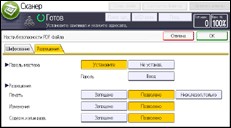
Можно указать следующие параметры защиты:
Полномочия печати: [Запрщено], [Позволено] или [Низк.резол.только]
Изменение полномочий: [Запрщено] или [Позволено]
Копирование или извлечение полномочий: [Запрщено] или [Позволено]
Дважды нажмите [OK].
Если в качестве уровня шифрования PDF выбрано [40 бит RC4], то в качестве полномочий печати не может быть выбрано [Низк.резол.только].