
Основная процедура отправки файлов сканирования по электронной почте
В этом разделе описана процедура отправки файлов сканирования в виде вложения в электронное сообщение.
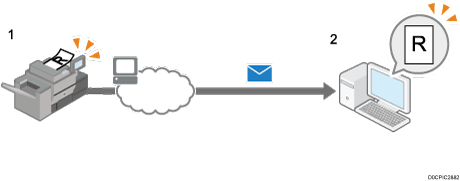
 На начальном экране нажмите [Сканер (классическое)].

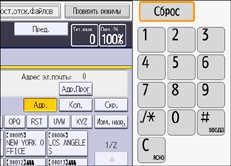
 Убедитесь в том, что предыдущие настройки не сохранились.
Если сохранились предыдущие настройки, нажмите [Сброс].
 Откройте вкладку [Эл. почта].
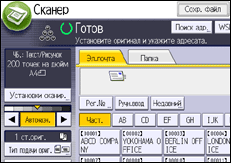
 Разместите оригиналы.
 В случае необходимости укажите параметры сканирования в соответствии со сканируемым оригиналом.
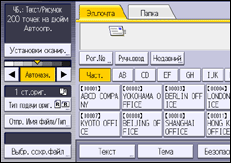
Пример: Сканирование документа в цветном/дуплексном режиме и сохранение в формате PDF.
Нажмите [Уст. скан.], выберите [Полноцв.: Текст/Фото] во вкладке [Тип оригинала], а затем нажмите [OK].
Нажмите [Тип подачи ориг.], выберите [Двустор. оригинал], а затем нажмите [OK].
Нажмите [Отпр. Имя файла/Тип], затем [PDF] и [OK].
Для получения сведений о других параметрах см. соответствующие разделы.
 Укажите адресата.
 Нажмите [Имя отправителя:], выберите отправителя электронного сообщения и нажмите [OK].
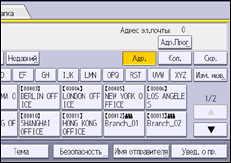
 Для использования функции уведомления о прочтении сообщения нажмите [Увед. приема.].
Если нажать [Увед. приема.], выбранный отправитель сообщения получит уведомление, когда получатель откроет это сообщение.
 Нажмите [Пуск].

Этот аппарат поддерживает SMTPS (SMTP через SSL).
Этот аппарат поддерживает отправку веб-почты.
Если настройки выполнены указанным ниже образом, электронные письма можно отправлять, не заполняя поле [Имя отправителя:].
В зависимости от настроек безопасности зарегистрированный пользователь может быть указан как [Имя отправителя:].
Чтобы использовать функцию уведомления о получении сообщения, следует зарегистрироваться на аппарате в качестве пользователя и указать отправителя. Однако следует отметить, что электронное уведомление [Увед. приема.] не передается, если почтовое приложение получателя не поддерживает функцию уведомления о получении сообщения.
Если после нажатия клавиши [Пред.] начать сканирование, появится окно [Пред.]. Это окно можно использовать для проверки процесса сканирования оригиналов и проверки используемых настроек сканирования. После проверки предварительного просмотра можно указать, следует ли отправлять файл.
Для остановки процесса сканирования нажмите [Стоп]. Проверьте информацию в диалоговом окне и нажмите любую клавишу.
Можно сохранить файл сканирования и одновременно отправить его по электронной почте.
Одновременное сохранение и отправка с помощью функции сканирования в папку
После отправки электронной почты происходит автоматическая очистка полей адресата, отправителя, темы, текста и имени файла. Если необходимо сохранить информацию из этих полей, обратитесь к местному дилеру.
Переход на другой экран во время ввода адресата WSD невозможен. Для отмены указанного адресата выберите его в поле адресата каждого экрана, а затем нажмите [Сброс].
В поле [Отпр. файла по эл.п.] можно указать, отправлять файл как вложение в письмо или в виде ссылки.
Если для параметра [Приоритет адреса зарег.пользов.] выбрано значение [Вкл.], после входа в систему аппарата и отображения начального экрана сканирования адрес электронной почты активного пользователя будет указан в качестве адресата.