
Процедура отправки файлов в общую папку, зарегистрированную в адресной книге
 На начальном экране нажмите [Сканер (классическое)].

 Убедитесь в том, что предыдущие настройки не сохранились.
Если сохранились предыдущие настройки, нажмите [Сброс].
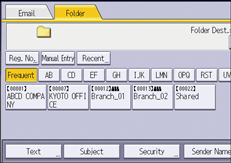
 Откройте вкладку [Папка].
 Разместите оригиналы.
 В случае необходимости укажите параметры сканирования в соответствии со сканируемым оригиналом.
Пример: Сканирование документа в цветном/дуплексном режиме и сохранение в формате PDF.
Нажмите [Уст. скан.], выберите [Полноцв.: Текст/Фото] во вкладке [Тип оригинала], а затем нажмите [OK].
 В списке адресатов нажмите клавишу с именем адресата.
 Нажмите [Пуск].

Если включена одна из функций безопасности аппарата, выберите адресата в зарегистрированной папке только при передаче файлов с использованием сканирования в папку.
Если включен брандмауэр антивирусной программы, выбор общей папки на компьютере в качестве целевой папки может быть недоступным. В таком случае см. справку антивирусной программы.
Если при включенном брандмауэре Windows не удается указать общую папку на компьютере в качестве целевой папки, аппарат может обмениваться данными с компьютером путем изменения исключений брандмауэра Windows. Для получения подробных сведений см. справку Windows.
После отправки отсканированных файлов поля адресата и имени файла автоматически очищаются. Если необходимо сохранить информацию из этих полей, обратитесь к местному дилеру.
При обновлении введенного адресата с помощью функции центрального управления отправка адресату документов из буфера осуществляется после обновления.