
Настройка прав доступа к сохраненным файлам
Если установлена аутентификация пользователя, можно указать привилегии доступа для сохраненных файлов, при хранении их на сервере документов. Привилегии доступа можно также изменить для файлов после их сохранения.
Чтобы сконфигурировать или изменить привилегии доступа, пользователь должен войти в систему.
Настройка разрешений доступа при сохранении файла
Укажите привилегии доступа перед сохранением файла на Сервере документов.
 Нажмите [Сохранить файл].
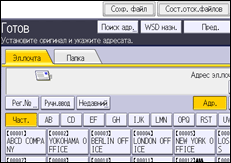
 Нажмите [Прив.доступа].
 Нажмите [Новая прогр.].
 Выберите пользователей или группы, которым нужно дать разрешение.
Можно выбрать нескольких пользователей.
Нажав [Все польз.], можно выбрать всех пользователей.
 Нажмите [Выход].
 Выберите пользователя, которому необходимо дать право доступа, а затем выберите уровень доступа.
Выберите право доступа среди параметров [Только чтение], [Редактировать], [Редакт./Удалить] или [Полный контроль].
 Нажмите [Выход].
 Нажмите [OK].
 Сохраните файлы на Сервере документов.
Изменение прав доступа к ранее сохраненным файлам
В этом разделе объясняется, как изменять привилегии доступа для файла, сохраненного на сервере документов.
Нажмите [Выбр. сохр.файл].
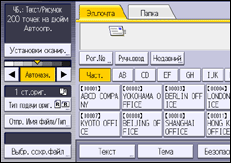
Выберите папку с файлом, который необходимо изменить.
Нажмите [Управл./Удал.файла].
Выберите документы, которые требуется изменить.
Нажмите [Изм.прив.дост.].
Нажмите [Прогр./Изм./Удалить].
Чтобы создать нового пользователя или группу и указать уровень доступа, нажмите [Новая прогр.].
Чтобы изменить уровень доступа зарегистрированного пользователя или группы, перейдите к шагу 10.
Выберите пользователей или группы, которым нужно дать разрешение.
Можно выбрать нескольких пользователей.
Нажав [Все польз.], можно выбрать всех пользователей.
Нажмите [Выход].
 Выберите пользователя, которому необходимо дать право доступа, а затем выберите уровень доступа.
Выберите право доступа среди параметров [Только чтение], [Редактировать], [Редакт./Удалить] или [Полный контроль].
 Нажмите [Выход].
 Нажмите [OK].
 Нажмите кнопку [Сброс].