
Сканирование оригинала в виде PDF-файла со встроенными текстовыми данными
Чтобы разрешить поиск и копирование текста в приложении для просмотра PDF-файлов, можно вставить текстовые данные в PDF-файл, созданный из отсканированных данных (функция OCR).
Эту функцию также можно использовать для файлов формата PDF с высокой степенью сжатия или PDF/A.

Для использования этой функции требуется дополнительное устройство OCR.
Функцию оптического распознавания символов невозможно использовать в следующих случаях:
В качестве типа файла выбран TIFF или JPEG.
В качестве разрешения выбрано [100 т/д] или [150 т/д].
 На Начальном экране нажмите [Сканер].

Если значок не отображается на начальном экране, добавьте его с экрана списка приложений.
Добавление часто используемого приложения или виджета на начальный экран
 Поместите оригинал в сканер.
 На экране сканера нажмите [Настройки отправки].

 Нажмите [Тип файла]
 [Другое].
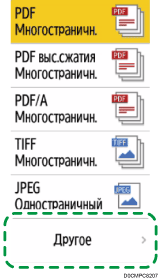
 Выберите [PDF], [PDF выс.сжатия] или [PDF/A].
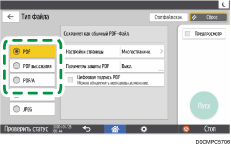
 Нажмите [Настройки страницы] и выберите [Одна страница], чтобы создать по одному PDF-файлу для каждой страницы, или [Многостр.], чтобы создать многостраничный PDF-файл.
 Нажмите [OCR] и в "Расширенные настройки PDF" укажите, как выполнять функцию оптического распознавания.
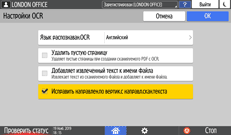
Язык распознавания OCR: выберите язык, совпадающий с языком оригинала для сканирования.
Удалить пустую страницу: пустые страницы удаляются из отсканированных данных при создании PDF-файла.
Доб.извлечен.текст к имени файла: текстовая строка, которая лучше всего соответствует имени файла, автоматически извлекается и вставляется в имя файла. Текстовая строка извлекается из первой страницы отсканированных данных. Если первая страница не содержит текста, то строка не добавляется в имя файла.
Исправить направлен.по верт.с направл.текста скан.: ориентация оригинала по вертикали определяется ориентацией символов, успешно распознанных OCR-процессом.
 После завершения настройки OCR нажмите [OK].
 Укажите качество изображения в блоке Тип оригинала.
Чтобы повысить точность распознавания, выберите [Ч-Б: Текст].
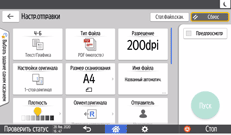
 Чтобы отправить отсканированный документ по электронной почте, нажмите [Отправитель] и задайте имя отправителя.
 Укажите адресата и нажмите клавишу [Пуск].

Ориентация по вертикали почти пустой страницы может определяться неправильно.
При поиске текстовой строки, добавленной в PDF-файл, можно найти искомую строку намного проще, если указать параметр поиска, позволяющий пропускать формы с половиной ширины и формы с полной шириной.
Сканирование следующей страницы может начаться позже в зависимости от размера оригинала и разрешения.
Функция OCR может обрабатывать тексты объемом до 40 000 символов на каждой странице.
Функция OCR может распознавать следующие языки:
Английский, немецкий, французский, итальянский, испанский, голландский, португальский, польский, шведский, финский, венгерский, норвежский, датский, японский.
При сканировании изображения в разрешении 200 точек на дюйм эффективное разрешение может быть менее 200 точек на дюйм из-за применения коэффициента масштабирования. В этих случаях можно применить настройки OCR, но качество распознавания может ухудшиться.
Некоторые формы и типы символов могут не распозноваться корректно.
Если сканируемая страница не содержит распознанных как текст секций, будет создан PDF-файл без встроенного текста.
Файл PDF не будет создан, если все страницы документа будут определены как пустые. В этом случае проверьте правильность расположения оригиналов и попробуйте еще раз.
Пустая страница или вехняя и нижняя часть страницы могут не распознаваться корректно, если на отсканированной странице есть пятна или следы грязи, а также если сквозь нее просвечивает изображение с обратной стороны.
Если при сканировании включена функция распознавания, типы не определяются. Если ширина встроенных и печатаемых символов различается, положение встроенного текста может не совпадать с отпечатанным на отсканированной странице.