
Сканирование документов и отправка отсканированных данных по электронной почте
Можно отсканировать документ, вложить отсканированные данные в сообщение электронной почты и отправить его с аппарата.
Предварительно необходимо настроить параметры SMTP-сервера и сети.
Настройка параметров для отправки электронных сообщений с аппарата
Зарегистрируйте адрес электронной почты в адресной книге, чтобы быстро выбрать его в качестве адресата при отправке электронных сообщений.
Основная процедура отправки сообщений по электронной почте

Этот аппарат поддерживает SMTPS (SMTP через SSL).
Этот аппарат поддерживает отправку веб-почты.
Чтобы использовать функцию уведомления о получении сообщения, следует зарегистрироваться на аппарате в качестве пользователя и указать отправителя. Однако следует отметить, что электронное уведомление [Увед. приема.] не передается, если программа электронной почты получателя не поддерживает функцию уведомления о получении сообщения.
Если после нажатия клавиши [Предварительный просмотр] начать сканирование, появится окно Предварительный просмотр. Это окно можно использовать для проверки процесса сканирования оригиналов и проверки используемых настроек сканирования. После проверки предварительного просмотра можно указать, следует ли отправлять файл.
Отображение окна предварительного просмотра перед отправкой отсканированного документаПосле отправки электронной почты происходит автоматическая очистка полей адресата, отправителя, темы, текста и имени файла. Если необходимо сохранить информацию из этих полей, обратитесь к местному дилеру.
 На Начальном экране нажмите [Сканер].

Если значок не отображается на начальном экране, добавьте его с экрана списка приложений.
Добавление часто используемого приложения или виджета на начальный экран
 Выберите [Скан.с отправкой на эл.почту] на экране сканера.
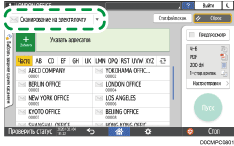
 Поместите оригинал в сканер.
 На экране сканера нажмите [Настройки отправки].

 Нажмите [Отправитель] и укажите имя отправителя.
Если аппарат используется зарегистрированным пользователем, то зарегистрированный пользователь становится отправителем.
Если значение [Вкл.] выбрано в поле [Параметры системы]
 [Отправить (Электронная почта / Папка)][Электронная почта][Автоуказание имени отправителя], электронное сообщение можно отправить, даже если отправитель не указан. В качестве имени отправителя используется адрес электронной почты администратора, зарегистрированный в аппарате.
Укажите имя отправителя, чтобы получать подтверждения об открытии.
 Поставьте отметку в поле [Уведомление о получении], чтобы получать от адресата подтверждения об открытии электронного сообщения.

 Укажите адресата на экране сканера.
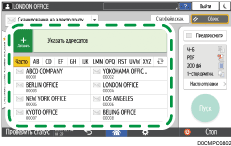
Чтобы ввести адрес электронной почты вручную, выберите нужного адресата из истории адресатов, или найдите нужного адресата в адресной книге, нажмите
 и укажите адресата.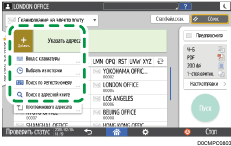
Нажмите
 , чтобы снова указать адресата, или выберите [Кому], [Копия] или [Скрыт].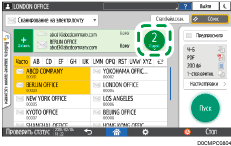
Допускается выбор нескольких адресатов.
Если нужный адресат не отображается, выберите первую букву его имени.
При определенных настройках безопасности некоторые адресаты могут не появиться в списке адресатов.
При обновлении введенного адресата с помощью функции центрального управления отправка адресату документов из буфера осуществляется после обновления.
 Укажите настройки сканирования в соответствии с целью использования отсканированных данных.
Сканирование оригинала с необходимыми параметрами качества и плотности
 Нажмите [Пуск].
Регистрация адресата электронной почты, указанного в адресной книге при отправке электронного сообщения
В случае настройки электронного адреса путем ручного ввода или выбора адреса из записей сканера можно сохранить электронный адрес в адресной книге перед отправкой сообщения по электронной почте.
На Начальном экране нажмите [Сканер].
Если значок не отображается на начальном экране, добавьте его с экрана списка приложений.
Добавление часто используемого приложения или виджета на начальный экран
Выберите [Скан.с отправкой на эл.почту] на экране сканера.
Поместите оригинал в сканер.
Нажмите [Настройки отправки] на экране сканера и задайте настройки сканирования в соответствии с целью использования отсканированных данных.
Сканирование оригинала с необходимыми параметрами качества и плотности
Укажите адресата.
При вводе вручную
Нажмите
и выберите [Ввод с клавиатуры].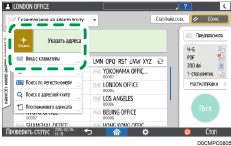
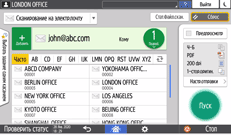
Введите адрес электронной почты и нажмите
 .
.
Укажите адрес электронной почты, введенный вручную, и нажмите [Регистр.в адр.книге].
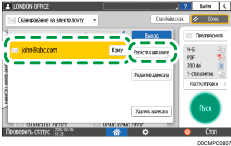
Введите имя и дополнительную информацию.
При выборе из истории передачи
Нажмите
и выберите [Выбрать из истории].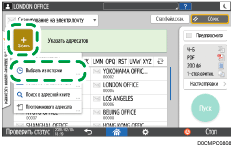
Нажмите [Регистр.] рядом с адресатом, который необходимо зарегистрировать.
Зарегистрируйте имя и дополнительную информацию.
Нажмите [OK], чтобы закрыть экран адресной книги по завершении регистрации данных.
Нажмите [Пуск] на экране сканера.