
Удержанная печать
Отправка файла удержанной печати
 Нажмите клавишу меню используемого приложения, а затем нажмите [Печать].
 Выберите необходимый принтер.
 Нажмите [Параметры].
 В [Тип задания:] на вкладке [Основной] нажмите [Изменить].
 В списке "Тип задания:" выберите пункт [Удержанная печать].
 В "Детальн.настройки" введите идентификационный код пользователя в поле "Введите идентификационный код пользователя:" box.
По желанию можно задать имя файла для файла удержанной печати.
 Чтобы указать время распечатывания документа, установите флажок [Устан. время печ.] и укажите необходимое время.
Данная настройка доступна с драйверами принтера PCL 6 и PostScript 3.
Время можно указать в 24-часовом формате.
 Нажмите [OK].
 При необходимости измените другие настройки печати.
 Нажмите [OK].
 Запустите печать из диалогового окна программы [Печать].

Если заданное время печати незначительно отличается от времени на встроенных часах аппарата, печать может начаться немедленно.
Если основное питание аппарата отключено, печать не начнется даже в том случае, если наступит назначенное время. Чтобы распечатать документ, заданное время печати которого уже прошло, для параметра [Задания не напечатаны, т.к. аппарат был выключен] выберите значение [Печатать при включен.аппар.] на [Задания на печать] в [Управление данными/Обслуживание] в окне [Функции принтера]. Для получения дополнительных сведений см. Управление данными/Обслуживание.
Если на панели управления отображается сообщение об ошибке, печать не начнется даже при наступлении назначенного времени.
Печать файла удержанной печати с панели управления
По окончании печати сохраненный файл удаляется.
Нажмите [Принтер (классическое)] на начальном экране.

Откройте вкладку [Задания на печать].
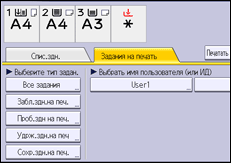
Нажмите клавишу [Удрж.здн.на печ].
Выберите файлы, которые требуется распечатать.
Можно выбрать все файлы удержанной печати, нажав кнопку [Выбрать все зад.] после выбора файла.
При необходимости нажмите клавишу [Пред.], чтобы проверить распечатываемый документ.
На экране предварительного просмотра отображается только первая страница документа. При выборе нескольких документов предварительный просмотр недоступен.
Нажмите [Выход], чтобы закрыть окно предварительного просмотра.
Нажмите [Печать].
Чтобы изменить настройки печати документа, нажмите клавишу [Детальн.настройки].
Для получения сведений о параметрах, которые можно настроить, см. Настройка параметров с помощью панели управления.
Введите количество комплектов с помощью цифровых клавиш, если необходимо, и нажмите кнопку [Печать].
Если для нескольких выбранных документов изменить количество копий, будет распечатано вновь заданное количество копий каждого документа. Если не изменить количество копий, каждый документ будет напечатан в том количестве экземпляров, которое было задано на момент его сохранения в памяти.
Если печать файла удержанной печати назначена на определенное время, а вы хотите распечатать его раньше, воспользуйтесь панелью управления.
Чтобы остановить начавшийся процесс печати, нажмите [Сброс задания] или [Стоп] на экране [Принтер]. Файл будет удален.
Можно также распечатать файл удержанной печати с помощью приложения Web Image Monitor. Для получения подробных сведений см. справку по Web Image Monitor.
Изменение времени печати файла удержанной печати
Время печати файла удержанной печати, сохраненного в памяти аппарата, можно изменить с помощью панели управления. Кроме того, можно также установить или отменить время печати для файла удержанной печати.
Нажмите [Принтер (классическое)] на начальном экране.
Откройте вкладку [Задания на печать].
Нажмите клавишу [Удрж.здн.на печ].
Выберите файл удержанной печати, время печати которого следует изменить.
Нажмите кнопку [Установите время печати].
Укажите время печати с помощью цифровых клавиш.
Чтобы отменить заданное время печати, нажмите кнопку [Отмена].
Нажмите [OK] или [ ].
].
Кроме того, можно изменить, добавить или отменить настройку времени печати файла с помощью приложения Web Image Monitor. Для получения подробных сведений см. справку по Web Image Monitor.
Удаление файлов удержанной печати
Нажмите [Принтер (классическое)] на начальном экране.
Откройте вкладку [Задания на печать].
Нажмите клавишу [Удрж.здн.на печ].
Выберите удаляемые файлы.
Можно выбрать все файлы удержанной печати, нажав кнопку [Выбрать все зад.] после выбора файла.
Нажмите [Удалить].
Нажмите [Да].
Можно также удалить файл удержанной печати с помощью Web Image Monitor. Для получения подробных сведений см. справку по Web Image Monitor.