
Пробная печать
Печать первого комплекта документа
 Нажмите клавишу меню используемого приложения, а затем нажмите [Печать].
 Выберите необходимый принтер.
 Нажмите [Параметры].
 В [Тип задания:] на вкладке [Основной] нажмите [Изменить].
 В списке "Тип задания:" выберите пункт [Пробная печать].
 В "Детальн.настройки" введите идентификационный код пользователя в поле "Введите идентификационный код пользователя:" box.
 Нажмите [OK].
 При необходимости измените другие настройки печати.
 Нажмите [OK].
 Запустите печать из диалогового окна программы [Печать].
Печать остальных комплектов документа

По окончании печати сохраненный файл удаляется.
Нажмите [Принтер (классическое)] на начальном экране.

Откройте вкладку [Задания на печать].
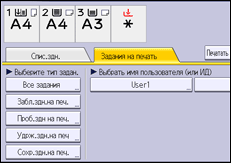
Нажмите клавишу [Проб.здн.на печ.].
Выберите файлы, которые требуется распечатать.
Можно выбрать все файлы пробной печати, нажав кнопку [Выбрать все зад.] после выбора файла.
При необходимости нажмите клавишу [Пред.], чтобы проверить распечатываемый документ.
На экране предварительного просмотра отображается только первая страница документа. При выборе нескольких документов предварительный просмотр недоступен.
Нажмите [Выход], чтобы закрыть окно предварительного просмотра.
Нажмите [Печать].
Чтобы изменить настройки печати документа, нажмите клавишу [Детальн.настройки].
Для получения сведений о параметрах, которые можно настроить, см. Настройка параметров с помощью панели управления.
Введите количество комплектов с помощью цифровых клавиш, если необходимо, и нажмите кнопку [Печать].

Если для нескольких выбранных документов изменить количество копий, будет распечатано вновь заданное количество копий каждого документа. Если не изменить количество копий, каждый документ будет напечатан в том количестве экземпляров, которое было задано на момент его сохранения в памяти.
Чтобы остановить начавшийся процесс печати, нажмите [Сброс задания] или [Стоп] на экране [Принтер]. Файл будет удален.
Файл пробной печати можно также распечатать с помощью приложения Web Image Monitor. Для получения подробных сведений см. справку по Web Image Monitor.
Удаление файлов пробной печати
Если вас не устраивает качество пробной печати, вы можете удалить файл образца, отредактировать его и распечатать повторно, и так до тех пор, пока не подберете оптимальные настройки.
Нажмите [Принтер (классическое)] на начальном экране.
Откройте вкладку [Задания на печать].
Нажмите клавишу [Проб.здн.на печ.].
Выберите удаляемые файлы.
Можно выбрать все файлы пробной печати, нажав кнопку [Выбрать все зад.] после выбора файла.
Нажмите [Удалить].
Нажмите [Да].
Файл пробной печати можно также удалить с помощью приложения Web Image Monitor. Для получения подробных сведений см. справку по Web Image Monitor.