
Удаление документов, сохраненных в памяти аппарата
Некоторые типы документов, сохраненные в памяти аппарата, удаляются автоматически.
Сохраненный документ (Сохраненная печать)
Документы для функции сохраненной печати автоматически удаляются через 72 часа (3 дня).
Пока документ не удален, период ожидания можно изменить в меню [Функции принтера] [Управление данными/Обслуживание][Задания на печать][Автоудаление сохр.здн.на печать].
Временно сохраняемые документы (Пробная печать / Блокированная печать / Удержанная печать)
Укажите, следует ли удалять автоматически.
[Функции принтера][Управление данными/Обслуживание][Задания на печать][Автоудаление врем.здн.на печать]
Удаляйте каждый документ вручную в целях увеличения пространства для хранения данных и очистки памяти.

Удалить можно все документы, не защищенные паролем.
Функции [Удал.сохр.зад.] и [Удал.врем.зад.] в меню [Функции принтера]
[Управление данными/Обслуживание][Задания на печать] можно удалить все документы, включая защищенные паролем.
 На Начальном экране нажмите [Quick Print Release].

Если значок не отображается на начальном экране, добавьте его с экрана списка приложений.
Добавление часто используемого приложения или виджета на начальный экран
 На экране Quick Print Release выберите идентификационный код пользователя для удаляемого документа.
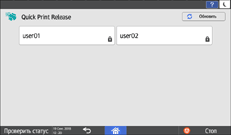
В случае появления окна для ввода пароля введите пароль.
Для аутентификации вы также можете использовать свое смарт-устройство вместо ввода пароля.
Подключение мобильного устройства к аппарату
На экране отображаются защищенные паролем документы ( ), соответствующие введенному паролю, и документы, не защищенные паролем.
 Выберите удаляемый документ.
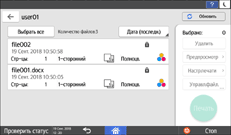
Для выбора всех документов нажмите [Выбрать все].
 Дважды нажмите [Удалить].