
Работа с экраном приложения "Принтер (классическое)"
Отображение состояния аппарата или сообщений
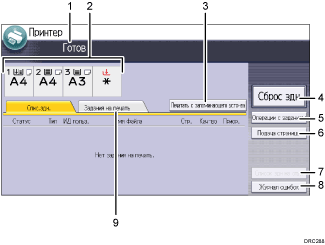
Здесь отображается текущее состояние аппарата, например “Готово”, “Офлайн” и “Идет печать...”. Здесь отображается информация о задании на печать (ИД пользователя и имя документа).
Индикаторы состояния лотков для бумаги
Отображение настроек лотка для бумаги.
[Печатать с запоминающего устр-ва]
Нажмите для отображения экрана печати файлов, записанных непосредственно на запоминающем устройстве.
[Сброс здн.]
Нажмите для отмены текущего задания на печать.
Если нажать эту кнопку при выбранном параметре Шестнадцатеричный вывод, функция Шестнадцатеричный вывод отменяется.
[Операции с заданием]
Нажмите для приостановления задания в процессе обработки.
[Подача страницы]
Служит для печати всех данных, оставшихся в буфере ввода данных аппарата.
[Список здн.на спул]
Служит для отображения заданий, находящихся в буфере.
[Журнал ошибок]
Служит для отображения журналов ошибок заданий на печать, отправляемых с компьютера.
[Задания на печать]
Нажмите для отображения заданий на печать, отправленных с компьютера.
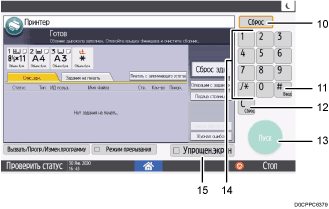
[Сброс]
Служит для сброса текущих параметров.
[
 ] [Ввод]
Используется для подтверждения введенных значений или выбранных элементов.
[Очистить]
Нажмите для удаления введенного числа.
[Пуск]
Нажать, чтобы начать печать задания из памяти.
Цифровые клавиши
Используется для ввода чисел и данных для выбранной функции.
[Упрощен.экран]
Нажмите для перехода на упрощенный экран.

Ожидаемое время завершения печати после получения всех данных из компьютера отображается в верхней части экрана.
Переключение режимов экрана
В этом разделе описан порядок переключения на упрощенный экран и отображаемые клавиши.
Возможно использование только основных функций.
Размер символов и клавиш будет увеличен для упрощения работы.
 Нажмите кнопку [Упрощен.экран] в нижнем правом углу экрана.
На этом рисунке показан упрощенный вид экрана приложения "Принтер (классическое)".
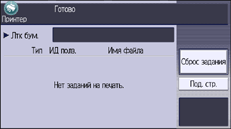
Чтобы вернуться к обычному режиму работы дисплея, нажмите кнопку [Упрощен.экран] еще раз.