
Указание адресатов с помощью адресной книги
Если адресаты зарегистрированы в адресной книге, можно указать адресата, нажав клавишу адресата в списке адресатов.
Запрограммированное имя отображается на клавише адресата.
Адрес должен быть предварительно зарегистрирован в адресной книге.
Передача принятого по факсу документа на адрес электронной почты или в папку
При регистрации адресата электронной почты выберите [Адресат эл.почты и интерн.-факса] для параметра [Использ. эл.адрес как].
 Выберите [Факс], [Интерн.Факс], [Эл.почта] или [Папка] для переключения типа передачи.
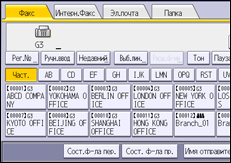
 Нажмите клавишу с заголовком, для которой запрограммирован необходимый адресат.
Например, если требуется указать позицию "New York Office", запрограммированную на клавишу "LMN", нажмите клавишу [LMN].
 Нажмите клавишу адресата, запрограммированную для необходимого адресата.
Если необходимая клавиша адресата не отображается, нажимайте клавиши [ ] и [
] и [ ], чтобы просмотреть весь список.
Чтобы отменить выбор, повторно нажмите клавишу адресата. Можно также нажать клавишу [Сброс] и отменить выбор.
Для выбора дополнительных адресатов повторяйте шаги 2 и 3.

В меню Функции факса есть пользовательский параметр (переключатель 17, бит 2), который позволяет настроить аппарат таким образом, чтобы пользователь принудительно нажимал [Добав.] при выборе каждого адресата с помощью клавиши адресата. Это предотвращает случайную отправку пользователями документов неправильным адресатам.
Чтобы проверить содержимое кнопок адресатов, напечатайте список адресатов с помощью функции "Распечатка адресной книги: список адресатов" в меню "Параметры системы".
Переключение типа заголовка в адресной книге
Есть три типа заголовков для списков адресатов: [Название 1], [Название 2] и [Название 3].
Нажмите клавишу [Изм. назв.].
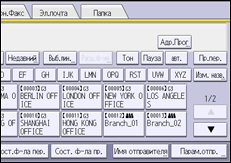
Выберите тип заголовка и нажмите клавишу [ОК].
Указание групп адресатов
Если в группе запрограммировано несколько адресатов, документы можно отправлять всем адресатам группы всего несколькими нажатиями клавиш.
Адресаты, запрограммированные в группе, отмечаются значком  .
.
Регистрация групп в адресной книге
Выберите [Факс], [Интерн.Факс], [Эл.почта] или [Папка] для переключения типа передачи.
Нажмите клавишу адресата, запрограммированную для требуемой группы.
Для выбора следующих групп повторите этот шаг.
Чтобы посмотреть, какие адресаты зарегистрированы в группе, распечатайте список группы с помощью функции Распечатка адресной книги: список адресатов. в меню Параметры системы.
Если в указанную группу включен адресат, который несовместим с указанным типом передачи, отображается подтверждающее сообщение. Нажмите клавишу [Выбрать], чтобы выбрать адресатов, для которых зарегистрированы номера или адреса указанного типа передачи. Нажмите [Отмена], чтобы изменить адресата.
Чтобы отменить передачу каким-либо адресатам в группе, нажмите [Расш.груп.знач.] в блоке [Проверить режимы]. Затем на экране режима ожидания нажимайте стрелки [
] и [] для отображения необходимого адресата, после чего нажмите клавишу [Сброс]. Также можно отменить передачу, нажав еще разу выбранную клавишу адресата. При этом выбор будет отменен.
Поиск по имени адресата
В адресной книге или на сервере LDAP можно выполнить поиск, введя имя адресата.
Для использования сервера LDAP его необходимо заранее зарегистрировать в разделе [Регистр./Измен./Удалить сервер LDAP] и установить значение [Вкл.] для параметра [Поиск LDAP] в меню Параметры системы.
При поиске находятся только адресаты, первые символы которых соответствуют введенным символам.
Использование сервера LDAP для поиска папки невозможно.
Нажмите [Поиск адр.].

Выберите местоположение для поиска.
Для поиска в Адрес.книге нажмите клавишу [Адрес.книга].
Для поиска на сервере LDAP выберите соответствующий сервер LDAP.
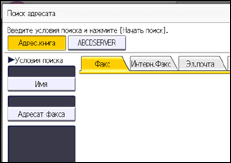
Выберите [Факс], [Интерн.Факс], [Эл.почта] или [Папка] для переключения типа передачи.
 Нажмите клавишу [Имя].
 Введите имя адресата, которого требуется найти, и нажмите клавишу [ОК].
 Проверьте правильность ввода символов и нажмите клавишу [Начать поиск].
По окончании поиска отображаются результаты.
 Выберите адресата и нажмите [OK].
Если искомый адресат не отображается, используйте клавиши [] или [] для прокрутки списка.
Нажмите клавишу [Подробно] для отображения подробной информации о выбранном адресате.
Для получения подробных сведений о вводе текста см. Ввод текста (классическое приложение).
Если найденное число адресатов превышает максимальное число адресатов для поиска, отображается предупреждающее сообщение. Нажмите клавишу [Выход] и измените имя адресата таким образом, чтобы сократить число найденных адресатов.
Несмотря на то, что один пользователь может программировать несколько адресов электронной почты, при поиске можно будет найти только один адрес. Адреса, найденные при поиске, зависят от метода поиска, который поддерживает сервер LDAP. Однако обычно находится адрес, запрограммированный первым.
Поиск по номеру или адресу адресата
Поиск адресата в адресной книге или на сервере LDAP можно выполнить путем ввода номера факса, адреса электронной почты или пути к папке адресата.
Для использования сервера LDAP его необходимо заранее зарегистрировать в разделе [Регистр./Измен./Удалить сервер LDAP] и установить значение [Вкл.] для параметра [Поиск LDAP] в меню Параметры системы.
При поиске находятся только адресаты, первые символы которых соответствуют введенным символам.
Использование сервера LDAP для поиска папки невозможно.
Нажмите [Поиск адр.].
Выберите местоположение для поиска.
Для поиска в Адрес.книге нажмите клавишу [Адрес.книга].
Для поиска на сервере LDAP выберите соответствующий сервер LDAP.
Выберите [Факс], [Интерн.Факс], [Эл.почта] или [Папка] для переключения типа передачи.
Выберите тип необходимого адресата для поиска: [Адресат факса], [Адрес электронн.почты] или [Имя папки].
Введите символы для поиска и нажмите клавишу [ОК].
Проверьте правильность ввода символов и нажмите клавишу [Начать поиск].
Выберите адресата и нажмите [OK].
Если искомый адресат не отображается, используйте клавиши [] или [] для прокрутки списка.
Нажмите клавишу [Подробно] для отображения подробной информации о выбранном адресате.
Для получения подробных сведений о вводе текста см. Ввод текста (классическое приложение).
Если найденное число адресатов превышает максимальное число адресатов для поиска, отображается предупреждающее сообщение. Нажмите клавишу [Выход] и измените имя адресата таким образом, чтобы сократить число найденных адресатов.
Несмотря на то, что один пользователь может программировать несколько адресов электронной почты, при поиске можно будет найти только один адрес. Адреса, найденные при поиске, зависят от метода поиска, который поддерживает сервер LDAP. Однако обычно находится адрес, запрограммированный первым.
Использование расширенного поиска
Для поиска в адресной книге или на сервере LDAP можно определить параметры поиска.
Для использования сервера LDAP его необходимо заранее зарегистрировать в пункте [Регистр./Измен./Удалить сервер LDAP] меню Параметры системы и установить значение [Вкл.] для параметра [Поиск LDAP] в меню Параметры системы.
Для поиска в списке Адрес.книга можно задать следующие условия: Имя, Адресат факса, Адрес электронн.почты и Имя папки.
Для поиска на сервере LDAP можно задать следующие условия: Имя, Адресат факса, Адрес электронн.почты, Название компании и Имя отдела.
Использование сервера LDAP для поиска папки невозможно.
Нажмите [Поиск адр.].
Выберите местоположение для поиска.
Для поиска в Адрес.книге нажмите клавишу [Адрес.книга].
Для поиска на сервере LDAP выберите соответствующий сервер LDAP.
Выберите [Факс], [Интерн.Факс], [Эл.почта] или [Папка] для переключения типа передачи.
Нажмите клавишу [Расш. поиск].
Нажмите клавишу для каждого условия и введите часть строки.
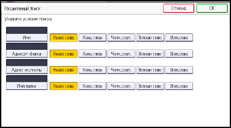
Запись, введенная в поле условия [Имя], для серверов LDAP в зависимости от настроек администратора считается именем или фамилией. Например, для поиска имени "Иван Петров" уточните у системного администратора, какое слово следует вводить - "Иван" или "Петров".
Выберите критерии поиска для каждого условия.
Значения критериев поиска:
[Начало слова]: поиск строк, начинающихся с указанных символов.
Например, чтобы найти "ABC", введите "A".
[Конец слова]: поиск строк, заканчивающихся указанными символами.
Например, чтобы найти "ABC", введите "С".
[Четк.совп.]: поиск строк, полностью совпадающих с указанными символами.
Например, чтобы найти "ABC", введите "ABС".
[Включая слово]: поиск строк, содержащих указанные символы.
Например, чтобы найти "ABC", введите "A", "B" или "C".
[Искл.слова]: поиск строк, не содержащих указанные символы.
Например, чтобы найти "ABC", введите "D".
[Нечетк.поиск]: выполнение нечеткого поиска.
Эта запись отображается, если в шаге 2 выбран сервер LDAP. Характеристики нечеткого поиска зависят от метода поиска, поддерживаемого сервером LDAP.
Нажмите [OK].
 Нажмите [Начать поиск].
 Выберите адресата и нажмите [OK].
Если искомый адресат не отображается, используйте клавиши [] или [] для его отображения.
Нажмите клавишу [Подробно] для отображения подробной информации о выбранном адресате.
Можно добавить одно дополнительное условие поиска для серверов LDAP, задав Параметры поиска в разделе Регистр./Измен./Удалить сервер LDAP меню Параметры системы.
Для получения подробных сведений о вводе текста см. Ввод текста (классическое приложение).
Если найденное число адресатов превышает максимальное число адресатов для поиска, отображается предупреждающее сообщение. Нажмите клавишу [Выход] и измените имя адресата таким образом, чтобы сократить число найденных адресатов.
Несмотря на то, что один пользователь может программировать несколько адресов электронной почты, при поиске можно будет найти только один адрес. Адреса, найденные при поиске, зависят от метода поиска, который поддерживает сервер LDAP. Однако обычно находится адрес, запрограммированный первым.
Поиск по регистрационному номеру
В этом разделе описан поиск адресата по регистрационному номеру, сохраненному в адресной книге.
Выберите [Факс], [Интерн.Факс], [Эл.почта] или [Папка] для переключения типа передачи.
Нажмите [Рег.№].
Введите регистрационный номер с помощью цифровых клавиш и нажмите [ ].
].
Если регистрационный номер отображается, как обычно, в пятиразрядном формате, то нет необходимости вводить нули перед регистрационным номером.
Если появилось сообщение “Невозм. найти указ. регистрац. номер.”, указанный регистрационный номер или выбранный тип передачи неверен или не существует. Нажмите клавишу [Выход], еще раз проверьте регистрационный номер и возобновите процедуру с шага 1 или 3.
Нажмите [OK].