
Прием факсов в личные почтовые ящики
Личный почтовый ящик (“Personal Box") — это функция, позволяющая пользователю принимать факсы в закрытый почтовый ящик, аналогичный абонентскому ящику традиционной почты, исключая тем самым возможность просмотра содержимого факсов другими пользователями. Факсы, принимаемые в личные почтовые ящики аппарата, можно распечатать или доставить предварительно зарегистрированным адресатам. Заголовок факса не добавляется к рассылаемому документу.

Перед приемом факса в личный почтовый ящик сообщите отправителю код SUB, привязанный к личному почтовому ящику. Полученный факс направляется в личный почтовый ящик с совпадающим кодом SUB.

Если основной выключатель питания находится в выключенном состоянии приблизительно час, то все документы, защищенные режимом "Прием с блокировкой памяти", удаляются. В этом случае список удаленных документов можно просмотреть в распечатанном отчете о сбое питания.
Настройка личного почтового ящика
Для приема факсов в личный почтовый ящик настройте функцию "Личный почтовый ящик" и зарегистрируйте код SUB.

Для получения сведений о максимальных значениях следующих параметров см. раздел Перечень максимальных значений для каждого параметра настройки:
Нельзя устанавливать для двух разных ячеек один и тот же код.
Передача или программирование не разрешены, если осталось мало свободной памяти. Размер свободной памяти различается в зависимости от установленного дополнительного оборудования.
Если параметр, отличный от [Печать], установлен в блоке [Режим вывода] меню [Общая настройка] раздела [Таймер перекл.режима вывода] в [Параметры файла приема], персональные ячейки, информационные ячейки или ячейки пересылки нельзя изменить или удалить. В этом случае проверьте настройку [Таймер перекл.режима вывода].
 На начальном экране нажмите кнопку [Настройки].

 Нажмите [Функции факса] на экране настроек.
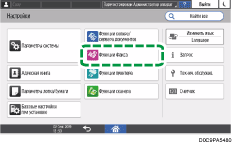
 Нажмите [Настройки приема]
 [Настройка ячеек][Регистрировать/Изменить/Удалить ячейку], чтобы отобразить экран настройки ячеек.
 Нажмите [Регистрация].
 Выберите [Персональная ячейка], задайте код SUB/SEP, пароль и адрес почтового ящика пересылки.

SUB/SEP-код: этот параметр является обязательным. В качестве такого кода можно ввести до 20 однобайтовых символов, включая цифры от 0 до 9,
 , * и пробел. Не вводите пробел в качестве первой цифры.
Пароль: Задается при ограничении доступа к личному почтовому ящику. Для задания пароля можно использовать те же символы, что и для кода SUB. При настройке пароля напротив имени ящика отображается значок ключа (
 ).
).Получатель: Задается при распределении принимаемых документов.
Передаресация принятых по факсу документов другому адресату
Если адресат не задается, то принятый документ сохраняется в личном почтовом ящике. Одновременная регистрация адресата и удаленного аппарата производиться не будет.
Удаленный аппарат: Данный параметр выбирается при использовании функции "Удаленный аппарат" для печати документов, принятых аппаратом на какой-либо вспомогательный аппарат. Одновременная регистрация адресата и удаленного аппарата производиться не будет. [Удаленный аппарат] отображается только при включенной функции "Удаленный аппарат".
Безопасность: задайте способ шифрования или подпись для защиты исходящего электронного письма при настройке Интернет-факса или адреса электронной почты в качестве получателя.
 Нажмите [OK].
 Указав параметры, нажмите [Начальный экран] (
 ).
).
Для просмотра списка ящиков, являющихся личными почтовыми ящиками, нажмите [Функции факса]
[Настройки приема][Настройка ячеек][Настройка ячеек: печать списка], чтобы распечатать список почтовых ящиков. Этим списком удобно пользоваться при сообщении кода SUB отправителю.
Печать документов, принятых в личные почтовые ящики
При получении аппаратом документа в режиме конфиденциального приема загорается световой индикатор Fax, а на виджете Fax RX File, расположенном на начальном экране, появляется сообщение “Прин.конфид.файл”.

Кроме того, распечатывается отчет о приеме конфиденциального файла.
Нажмите [Факс] на начальном экране.

Если значок не отображается на начальном экране, добавьте его с экрана списка приложений.
Добавление часто используемого приложения или виджета на начальный экран
Нажмите [Прием факса] на экране факса.

Нажмите [Персональная ячейка Печатать принятый файл].

Выберите личный почтовый ящик, в котором находятся документы для печати, а затем нажмите [Пуск].

Если личный почтовый ящик защищен паролем, после выбора почтового ящика введите пароль и нажмите [ОК].
Распечатанный документ удаляется из памяти.