
Редактирование сохраненного документа
Документы, сохраненные на Сервере Документов, можно копировать или комбинировать.
Комбинирование сохраненных документов

Восстановить исходные документы из комбинированного документа невозможно.
 На Начальном экране нажмите [Сервер документов (классическое)].
 Выберите папку.
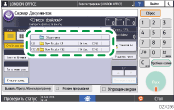
 Выберите документы для комбинирования в необходимой последовательности.
 Нажмите [Редакт. Файла].
 Нажмите [Работа с файлом].
 Нажмите [Комбин.файлы].
 Введите имя нового документа.
 Три раза нажмите [OK].

Документы можно объединить только в том случае, если доступ к ним разрешен на уровне [Изменить/Удалить] или [Полный контроль], а у пользователя есть право доступа к этим документам.
Доступ к объединенному документу осуществляется на том же уровне, как и к первому выбранному документу.
Можно комбинировать до 30 документов.
Сохраняются настройки печати, заданные для первого выбранного документа.
Если в шаге 7 вы не указали название документа, названием комбинированного документа станет название первого выбранного документа.
Комбинирование файлов, которые в данный момент используются другой функцией, невозможно.
Вставка сохраненного документа
Восстановить исходные документы из нового документа невозможно.
На Начальном экране нажмите [Сервер документов (классическое)].
Выберите папку.
Нажмите [Редакт. Файла].
Нажмите [Работа с файлом].
Нажмите [Встав. Файл].
Выберите документ, в который нужно вставить выбранные документы.
С помощью клавиш с цифрами введите номер страницы, по которому будет определено размещение вставляемого документа.
Нажмите [До указан.стр.] или [После указ.стр.].
 Три раза нажмите [OK].
Документы можно объединить только в том случае, если доступ к ним разрешен на уровне [Изменить/Удалить] или [Полный контроль], а у пользователя есть право доступа к этим документам.
Доступ к вставленному документу осуществляется на том же уровне, как и к первому выбранному документу.
Пользователь не может вставлять документы в документ, который в данный момент используется другой функцией.
Удаление страниц
Чтобы проконтролировать выбор страниц по номерам, распечатайте файл.
На Начальном экране нажмите [Сервер документов (классическое)].
Выберите папку.
Выберите документ, содержащий страницы, которые необходимо удалить.
Нажмите [Редакт. Файла].
Нажмите [Работа с файлом].
Нажмите [Удал.стр.].
Введите номер страницы для удаления.
Чтобы удалить несколько страниц, расположенных последовательно, нажмите [Со стр.к стр.], затем введите номер последней страницы, которую нужно удалить.
В диалоговом окне подтверждения нажмите [Да].
Дважды нажмите [OK].
Если на этапе 7 были указаны все страницы, происходит удаление всего документа целиком.
Копирование сохраненных документов
На Начальном экране нажмите [Сервер документов (классическое)].
Выберите папку.
Выберите документ, который требуется скопировать.
Нажмите [Редакт. Файла].
Нажмите [Работа с файлом].
Нажмите [Файл дупл.].
В диалоговом окне подтверждения нажмите [Да].
Дважды нажмите [OK].
Если в процессе копирования нажать клавишу [Ост.Копирование], выбранный документ не будет скопирован. Однако, если выбрано несколько документов, возможно копирование некоторых из них.
В начале имени каждого скопированного документа будет указан символ "~".
Пользователь не может выполнить копирование выбранного документа, если последний в данный момент используется другой функцией.