
Удалить центр/край
Эта функция стирает центр и (или) все четыре стороны изображения оригинала.
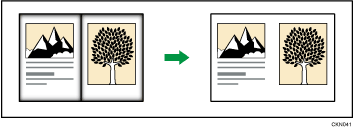
Эта функция имеет следующие три типа:
Удалить край
Эта функция стирает крайние поля изображения оригинала.
В режиме Удалить край есть два типа стирания.
Та же шир.
Стирает границы одинаковой ширины оригинального изображения.
Другая шир.
Стирает краевые границы оригинального изображения, используя различную ширину стирания.
Удалить центр
Эта функция стирает центральную область изображения оригинала.
Удал. центр/края
Эта функция стирает центральную область и края изображения оригинала.
В режиме Удал. центр/края есть два типа ширины.
Та же шир.
Стирает границы одинаковой ширины оригинального изображения. Однако только центральная часть оригиналов может быть стерта на другой ширине от края.
Другая шир.
Стирает краевые границы и центральную часть оригинального изображения, используя различную ширину стирания.
Стирает краевые границы и центральную часть оригиналов, независимо от их ориентации.
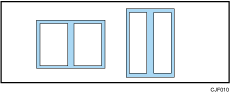
Размер стираемой части можно изменять в пределах от 2 до 99 мм (0,1-3,9 дюйм.).

Ширина стираемого поля изменяется в зависимости от коэффициента масштабирования.
Изменить параметры ширины стирания можно в поле [Редакт. / Штамп] меню Настройки. Дополнительная информация представлена в следующем разделе:
Удалить край
Эта функция стирает крайние поля изображения оригинала.
 Нажмите клавишу [Редакт./Цвет].
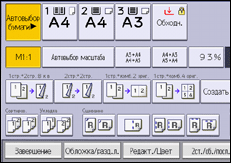
 Нажмите [Стирание].
 Нажмите клавишу [Удал. центр/края].
 Убедитесь, что выбрано [Удалить край].
 Выберите [Та же шир.] или [Другая шир.].
 Укажите ширину стираемого поля с помощью клавиш [
 ] и [
] и [ ].
].
Если в 5 пункте выбрана [Та же шир.]:
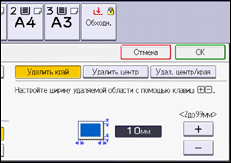
Если в пункте 5 выбрана [Другая шир.]:
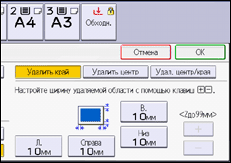
Нажмите на клавишу, которую требуется изменить, и укажите новое значение.
 Дважды нажмите [OK].
При помощи кнопок [
] или [] можно изменить ширину с шагом 1 мм (0,1 дюйм.). Нажимая и удерживая соответствующую клавишу, можно изменять коэффициент с шагом 10 мм (1 дюйм).
Удалить центр
Эта функция стирает центральную область изображения оригинала.
Нажмите клавишу [Редакт./Цвет].
Нажмите [Стирание].
Нажмите клавишу [Удал. центр/края].
Нажмите кнопку [Удалить центр].
С помощью клавиш [] и [] установите ширину стираемой области.
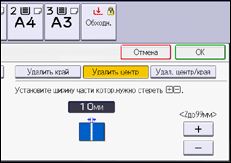
При помощи кнопок [] или [] можно изменить ширину с шагом 1 мм (0,1 дюйм.). Нажимая и удерживая соответствующую клавишу, можно изменять коэффициент с шагом 10 мм (1 дюйм).
Дважды нажмите [OK].
Удалить центр/край
Эта функция стирает центральную область и края изображения оригинала.
Нажмите клавишу [Редакт./Цвет].
Нажмите [Стирание].
Нажмите клавишу [Удал. центр/края].
Нажмите клавишу [Удал. центр/края].
Выберите [Та же шир.] или [Другая шир.].
Нажмите кнопку той стороны, ширину которой нужно изменить, и с помощью клавиш [] и [] установите ширину стираемого поля.
Если в 5 пункте выбрана [Та же шир.]:
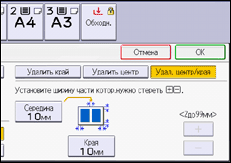
Если в пункте 5 выбрана [Другая шир.]:
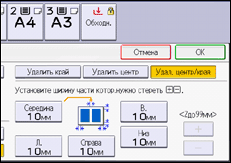
Нажмите на клавишу, которую требуется изменить, и укажите новое значение.
Дважды нажмите [OK].
При помощи кнопок [
] или [] можно изменить ширину с шагом 1 мм (0,1 дюйм.). Нажимая и удерживая соответствующую клавишу, можно изменять коэффициент с шагом 10 мм (1 дюйм).