
Расширенные функции уменьшения/увеличения копий
В этом разделе описаны дополнительные функции уменьшения и увеличения изображений.
Для получения сведений об основных функциях уменьшения/увеличения изображения см. Уменьшение или увеличение оригиналов.
Масштабирование по размеру
Используйте эту функцию для вычисления коэффициента масштабирования на основе линейных размеров оригинала и копии.
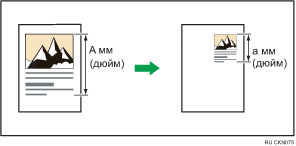
Укажите длину оригинала и копии. Аппарат выбирает коэффициент увеличения или уменьшения, так что ручные вычисления не требуются.
 Нажмите кнопку [Уменьш./увелич.].
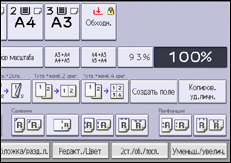
 Нажмите клавишу [Масшт.по разм.].
 Введите длину оригинала с помощью цифровых клавиш и нажмите клавишу [
 ].
].
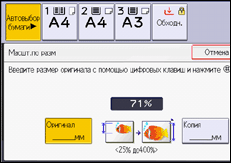
 Введите длину копии с помощью цифровых клавиш и нажмите клавишу [].
 Дважды нажмите [OK].

Можно вводить размеры в диапазоне от 1 до 999 мм (от 0,1 до 99,9 дюйм.) с шагом 1 мм (0,1 дюйма).
Коэффициент масштабирования колеблется в диапазоне от 25 до 400%.
Если вычисленный масштаб окажется меньше минимального, он будет скорректирован до минимального масштаба. Если масштаб превосходит максимальный коэффициент масштабирования, он будет приведен к максимальному коэффициенту. В этом случае при некоторых коэффициентах масштабирования изображение может копироваться частично или на копиях появятся поля.
Направленное увеличение (%)
Укажите коэффициенты масштабирования по горизонтали и по вертикали отдельно.
Копии можно уменьшить или увеличить по горизонтали и по вертикали в соответствии с разными коэффициентами масштабирования.
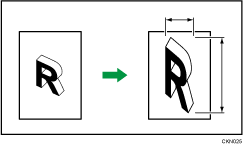
 : Горизонт.
 : Верт.
Чтобы указать масштаб, введите коэффициент с помощью цифровых клавиш или клавиш [ ] или [
 ].
].
В этом разделе описана процедура ввода коэффициента с помощью цифровых клавиш.
Нажмите кнопку [Уменьш./увелич.].
Нажмите клавишу [Напр.масш. %].
Нажмите клавишу [По горизонт.].
Введите необходимый коэффициент с помощью цифровых клавиш, а затем нажмите клавишу [].
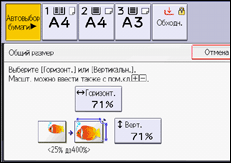
При настройке масштаба с помощью клавиш [] и [], нажмите клавишу [Напр.масш.%], а затем клавиши [[][]]. При нажатии на клавиши [] или [] после выбора [Горизонт.] или [Верт.] меняется коэффициент масштабирования с шагом 1%. Нажатие и удержание клавиш [] или [] позволяет изменить его с шагом 10%.
Нажмите [По вертикали].
 Введите необходимый коэффициент с помощью цифровых клавиш, а затем нажмите клавишу [].
 Дважды нажмите [OK].
Коэффициент масштабирования колеблется в диапазоне от 25 до 400%.
Можно выбрать коэффициент с приоритетом при нажатии [Уменьш./Увелич.] в меню настроек. Дополнительная информация представлена в следующем разделе:
Направленное масштабирование по размеру (мм)  (главным образом страны Европы и Азии)
Укажите длину оригинала и изображения на копии по горизонтали и вертикали.
Копии можно уменьшить или увеличить по горизонтали и по вертикали в соответствии с разными коэффициентами масштабирования.
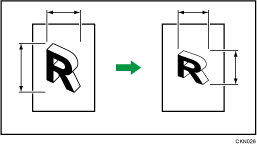
: Длина по горизонтали
: Длина по вертикали
Укажите длину и ширину оригиналов и копий.
Нажмите кнопку [Уменьш./увелич.].
Нажмите клавишу [Лин.мас.мм].
Введите с помощью цифровых клавиш размер оригинала по горизонтали и нажмите клавишу [].
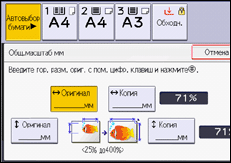
Введите с помощью цифровых клавиш размер копии по горизонтали и нажмите клавишу [].
Введите с помощью цифровых клавиш размер оригинала по вертикали и нажмите клавишу [].
Введите с помощью цифровых клавиш размер копии по вертикали и нажмите клавишу [].
Дважды нажмите [OK].
Коэффициент масштабирования колеблется в диапазоне от 25 до 400%.
Для указания длины оригинала и копий по горизонтали можно ввести значение от 1 до 9999 мм с шагом в 1 мм. Длину оригинала и копий по вертикали можно указать от 1 до 999 мм с шагом в 1 мм.
Если вычисленный масштаб окажется меньше минимального, он будет скорректирован до минимального масштаба. Если масштаб превосходит максимальный коэффициент масштабирования, он будет приведен к максимальному коэффициенту. В этом случае при некоторых коэффициентах масштабирования изображение может копироваться частично или на копиях появятся поля.
Направленное масштабирование по размеру (дюймы)  (главным образом страны Северной Америки)
Укажите длину оригинала и изображения на копии по горизонтали и вертикали.
Копии можно уменьшить или увеличить по горизонтали и по вертикали в соответствии с разными коэффициентами масштабирования.
: Длина по горизонтали
: Длина по вертикали
Укажите длину и ширину оригиналов и копий.
Нажмите кнопку [Уменьш./увелич.].
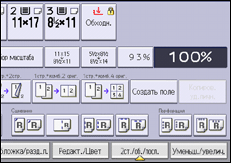
Нажмите клавишу [Напр.ув.разм.в д.].
Введите с помощью цифровых клавиш размер оригинала по горизонтали и нажмите клавишу [].
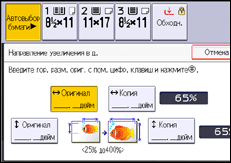
Введите с помощью цифровых клавиш размер копии по горизонтали и нажмите клавишу [].
Введите с помощью цифровых клавиш размер оригинала по вертикали и нажмите клавишу [].
Введите с помощью цифровых клавиш размер копии по вертикали и нажмите клавишу [].
Дважды нажмите [OK].
Коэффициент масштабирования колеблется в диапазоне от 25 до 400%.
Размеры от 0,1 до 99,9 дюйма можно вводить с шагом 0,1 дюйма.
Если вычисленный масштаб окажется меньше минимального, он будет скорректирован до минимального масштаба. Если масштаб превосходит максимальный коэффициент масштабирования, он будет приведен к максимальному коэффициенту. В этом случае при некоторых коэффициентах масштабирования изображение может копироваться частично или на копиях появятся поля.
Создать поле
Эта функция позволяет уменьшить изображение до 93% от исходного размера, размещая уменьшенное изображение по центру. Комбинируя эту возможность с функциями Уменьш./увелич., можно увеличить размер поля.
Нажмите клавишу [Создайте поле].
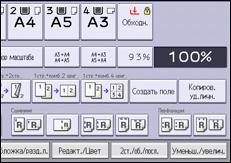
В случае необходимости укажите коэффициент масштабирования.
Можно изменить Знач. масштаба для создания поля в разделе [Уменьш./Увелич.] меню Настройки. Дополнительная информация представлена в следующем разделе: