
Удаление тени и границы при копировании оригинала книжного типа
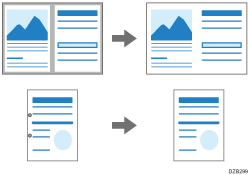
При копировании объемной книги или оригинала с отверстиями от дырокола можно стереть тень в центре и по четырем краям оригинала.
 На начальном экране нажмите [Копир].

Если значок не отображается на начальном экране, добавьте его с экрана списка приложений.
Добавление часто используемого приложения или виджета на начальный экран
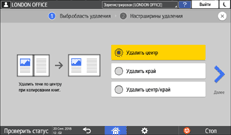
 На экране копирования нажмите [Удалить центр/край].

Если эта клавиша не отображается, выберите ее в меню [Редакт./Цвет].
 Выберите часть, которую нужно удалить, и перейдите на следующий экран.
 Введите ширину тени, которую нужно стереть, и нажмите [OK].
 Разместите оригинал и нажмите [Пуск].

Значение, отображающееся в шаге 4, можно заменить часто используемым параметром в полях [Стереть край] и [Стереть середину ширины].