
Especificar a permissão de utilização para cada aplicação
Pode restringir a utilização de uma aplicação para cada utilizador (definições de autenticação das aplicações). O ícone da aplicação restringida não será apresentado no ecrã de início.
Quando a utilização das funções de copiador, scanner ou fax é restringida, não pode utilizar Cópia cartão ID, Impressora/Scanner (Dispositivo de armazenamento de memória) e todas as outras aplicações relacionadas com a função restringida.
Pode também restringir a utilização de uma aplicação específica sem restringir a utilização das funções de copiador, scanner ou fax.

Ative antecipadamente a função de autenticação de utilizadores.
Validar Utilizadores Para Utilizar o Equipamento (Autenticação dos Utilizadores)
Especificar a definição de autenticação das aplicações
Especifique a definição de restrição de utilização predefinida para cada aplicação.
 Inicie a sessão no equipamento como administrador do equipamento no painel de controlo.
 No ecrã de início, prima [Definições].

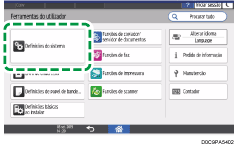
 No ecrã Definições, prima [Definições do sistema].
 Prima [Definições para administrador]
 [Autenticação/Cobrança][Autenticação admin/Autenticação utilizador/Autenticação apps][Definições de autenticação das aplicações][Definições gerais para autenticação das aplicações].
 Na lista de aplicações para as quais pretende especificar a autenticação, selecione a restrição de utilização.

Requerer aut./Todos os utilizadores têm privilégios: Qualquer utilizador que tenha iniciado sessão a partir do painel de controlo pode utilizar a aplicação.
Requerer aut./Nenhum utilizador tem privilégios: Apenas o utilizador a quem foi dada permissão pelo administrador de utilizadores pode utilizar a aplicação.
 Prima [OK].
 Prima [Início] (
 ) e, em seguida, encerre sessão no equipamento.
Especificar a permissão de utilização de uma aplicação para cada utilizador
Atribua a permissão para que o utilizador especificado possa utilizar a aplicação.
Inicie a sessão no equipamento como administrador de utilizadores no painel de controlo.
No ecrã de início, prima [Definições].
No ecrã Definições, prima [Definições do sistema].
Prima [Definições para administrador][Autenticação/Cobrança][Autenticação admin/Autenticação utilizador/Autenticação apps][Definições de autenticação das aplicações][Privilégios de utilização para cada utilizador].
Especifique ou procure na lista o utilizador ao qual pretende aplicar a restrição de utilização.
Para cada aplicação com permissão de utilização, selecione [Com privilégios].

Prima [OK].
 Prima [Início] () e, em seguida, encerre sessão no equipamento.

Quando utilizar a autenticação do Windows, não pode especificar a restrição de utilização para cada grupo na autenticação do Windows.
A definição de restrição de utilização de uma aplicação é inicializada se for necessário desinstalá-la durante a respetiva atualização. Crie um backup do livro de endereços antes de atualizar e reponha-o após a conclusão do procedimento de atualização.
Guia do Utilizador em inglês