
Procedimento Básico para Enviar Ficheiros Digitalizados por E-mail
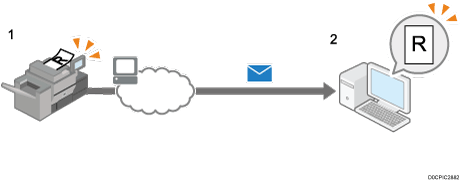
Esta secção explica como enviar documentos lidos como anexos de e-mail.
 No ecrã de início, prima [Scanner (versão clássica)].

 Certifique-se de que não resta qualquer definição anterior.
Se existir alguma definição anterior, prima [Repor].
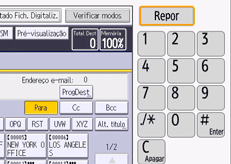
 Certifique-se de que o separador [E-mail] está selecionado.
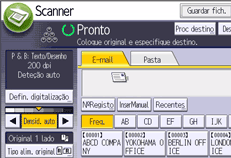
 Coloque os originais.
 Se necessário, especifique as definições de digitalização de acordo com o original a digitalizar.
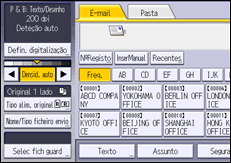
Exemplo: Digitalizar o documento no modo a cores/duplex e guardar como um ficheiro PDF.
Prima [Definições digitalização], [Cor integral: Texto/Foto] no separador [Tipo de original] e, em seguida, prima [OK].
Prima [Tipo de alimentação original], [Original 2 lados] e, em seguida, prima [OK].
Prima [Nome/Tipo ficheiro envio] e [PDF] e, em seguida, prima [OK].
Para mais informações sobre outras definições, consulte a respetiva secção.
User Guide em inglês
 Especifique o destino.
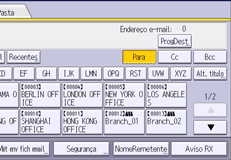
Pode especificar vários destinos.
User Guide em inglês
 Prima [Nome do remetente], selecione o remetente e, em seguida, prima [OK].
User Guide em inglês
 Para utilizar a função MDN (Message Disposition Notification), prima [Aviso RX].
Se selecionar [Aviso RX], o remetente do e-mail selecionado recebe uma notificação por e-mail quando o destinatário abrir o e-mail enviado.
 Prima [Iniciar].

Este equipamento suporta SMTPS (SMTP sobre SSL).
Este equipamento suporta o envio de e-mails através da Web.
Se as definições forem definidas como se segue, pode enviar e-mails sem introduzir nada em [Nome remetente].
User Guide em inglês
Dependendo das definições de segurança, o utilizador com sessão iniciada pode estar especificado como [NomeRemetente].
Para utilizar a Notificação de Disposição de Mensagem, inicie sessão no equipamento como utilizador e especifique o remetente. Tenha, no entanto, em conta que o e-mail de notificação de [Aviso de receção] poderá não ser transmitido se o software de e-mail do destinatário não suportar Notificação de Disposição de Mensagem.
Se premir [Pré-visualização] e, em seguida, começar a digitalizar, aparece o ecrã [Pré-visualização]. Pode utilizar este ecrã para verificar como os originais são digitalizados e a definição de digitalização utilizada para digitalizar. Após verificar a pré-visualização, pode especificar se envia ou não o ficheiro.
Para cancelar a digitalização, prima [Parar]. Verifique a informação apresentada na caixa de diálogo e prima uma tecla qualquer.
Pode também guardar um ficheiro de digitalização e simultaneamente enviá-lo através de e-mail.
User Guide em inglês
Depois de um e-mail ser enviado, os campos de destino, remetente, assunto, texto e nome do ficheiro serão automaticamente apagados. Se pretender conservar as informações nestes campos, contacte o consultor comercial a nível local.
Não é possível alternar o ecrã enquanto o destino WSD estiver a ser especificado. Para apagar o destino especificado, visualize o destino no campo de destino de cada ecrã e, em seguida, prima [Apagar].
É possível especificar para enviar um ficheiro como um anexo de e-mail ou enviando um link de URL em [Mét envio fich por e-mail].
Quando [Prioridade de endereço utiliz] estiver definido para [Ligado], o endereço de e-mail do início de sessão do utilizador é especificado como um destino após iniciar sessao na máquina e exibir o ecrã inicial do scanner.