
Tekstinformatie invoegen in gescande gegevens
U kunt de OCR-functie gebruiken om de tekstinformatie in het gescande document in te voegen zonder de gegevens op uw computer te hoeven verwerken.

Voor deze functie heeft u de optionele OCR-eenheid nodig.
Met de OCR-functie kunnen teksten van maximaal 40.000 tekens per pagina worden verwerkt.
De OCR-functie kan de volgende talen herkennen:
Engels, Duits, Frans, Italiaans, Spaans, Nederlands, Portugees, Pools, Zweeds, Fins, Hongaars, Noors, Deens, Japans.
De volgende bestandstypen worden door deze functie ondersteund: [PDF], [Hoge compressie PDF] en [PDF/A].
Als [Zwart/Wit: Foto] is geselecteerd op het tabblad [Origineeltype] onder [Scaninstellingen] wanneer er originelen worden gescand, wordt de tekst gescand in grijstinten en worden de tekens en het bovenste en onderste gedeelte van de pagina niet correct herkend. Als de OCR-nauwkeurigheid een hogere prioriteit heeft dan de afbeeldingskwaliteit, selecteer dan [Zwart/Wit:Tekst] op het tabblad [Origineeltype] onder [Scaninstellingen] bij het scannen van het origineel.
U kunt de OCR-functie in de volgende gevallen gebruiken:
[TIFF/JPEG] of [TIFF] als het bestandstype is geselecteerd.
[100 dpi] of [150 dpi] is geselecteerd als resolutie.
Als de WSD- of DSM-bestemmingslijst gebruikt wordt.
 Druk op [Verzend Bestandstype/naam].
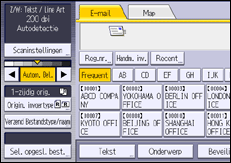
 Druk op [PDF] in [Bestandstype].
 Druk op [OCR-instellingen] in de PDF-bestandsinst., en druk vervolgens op [Aan].
 Configureer de instellingen zoals [Opgeh. tkst aan best.nm toev], [Blanco pagina verwijderen] en [Herkenningstaal] zoals gewenst.
[Opgeh. tkst aan best.nm toev] kan niet worden opgegeven als:
[Opslaan op HDD] is geselecteerd bij [Bestand opslaan].
De instellingen worden als volgt bepaald.
[Scannerinstellingen]
 [Verzendinstellingen][E-mail (URL-link)][e-mailmethode voor bestanden][URL-link verzenden]
 Druk twee keer op [OK].

De uiteindelijke resolutie kan minder dan 200 dpi zijn als een afbeelding op 200 dpi gescand wordt of een hogere resolutie wordt minder door de reproductieverhouding op te geven. U kunt de OCR-instellingen van dergelijke documenten toepassen, maar dit kan tot verminderde nauwkeurigheid van de tekstherkenning leiden.
Afhankelijk van de tekenvormen of -typen, kan het zijn dat tekens niet herkend worden.
Een PDF-bestand zonder ingevoegde tekst ontstaat als de gescande pagina geen paragraaf bevat die herkend kan worden als tekens.
De boven-/onder-oriëntatie van de voorvertoonde afbeeldingen van de originelen en die van de gescande resultaten (het PDF-bestand) zijn niet altijd hetzelfde.
Als een pagina grote lege gedeelten heeft, kan het zijn dat het bovenste en onderste gedeelte van de pagina niet correct herkend wordt.
Er wordt geen PDF-bestand gegenereerd als alle pagina's in een document als lege pagina's worden herkend. Zorg er in dat geval voor dat de originelen op de goede manier zijn ingesteld en probeer het opnieuw.
Een blanco pagina of het onderste en bovenste gedeelte van een pagina wordt misschien niet correct herkend als de gescande pagina vlekken heeft of een afbeelding heeft op de achterkant van de pagina die doorschijnt.
Er worden geen lettertypen geïdentificeerd terwijl de OCR-functie wordt toegepast om te scannen. Als de breedtes van de afgedrukte of ingevoegde tekens verschillen, kan het zijn dat de positie van de ingevoegde tekst niet overeenkomt met de afgedrukte tekst op de gescande pagina.
Als u documenten scant met de OCR-functie ingeschakeld om ze naar een e-mail of map te verzenden, dan kan het even duren voordat de volgende scantaken starten.
Beveiligingsinstellingen voor PDF-bestanden
Gebruik de beveiligingsinstellingen om ongeautoriseerde toegang tot PDF-bestanden te voorkomen.
Alleen voor PDF- en Hoge compressie PDF-bestanden kunnen beveiligingsinstellingen worden opgegeven.
Codering is alleen mogelijk voor scanbestanden die via e-mail of Scannen naar map worden verzonden en worden opgeslagen op een geheugenopslagapparaat.
U kunt een gecodeerd bestand niet openen zonder een documentwachtwoord. Zorg ervoor dat u het wachtwoord van het bestand niet vergeet.
Stel een documentwachtwoord in om een PDF-bestand te beschermen en te coderen. Het wachtwoord van een document mag niet hetzelfde zijn als het masterwachtwoord.
Alleen gebruikers die het wachtwoord hebben, kunnen het PDF-bestand openen en decoderen.
Druk op [Verzend Bestandstype/naam].
Druk op [PDF].
Selecteer indien nodig [Hoge compressie PDF].
Druk op [Beveil.inst.].
Controleer of het tabblad [Codering] is geselecteerd.
In [Document coderen] drukt u op [Aan].
 Druk op [Invoeren].
 Voer een wachtwoord in en druk vervolgens op [OK].
Wachtwoorden van documenten zijn maximaal 32 tekens lang.
Het hier ingevoerde wachtwoord is noodzakelijk om het PDF-bestand te kunnen openen.
 Voer het wachtwoord nogmaals in ter bevestiging en druk vervolgens op [OK].
 In [Coderingsniveau] selecteert u [40 bit RC4], [128 bit RC4], [128 bit AES] of [256 bit AES].
 Druk twee keer op [OK].
U kunt Adobe Acrobat Reader 3.0 of 4.0 niet gebruiken om PDF-bestanden te bekijken die zijn gemaakt met [128 bit RC4]-codering.
PDF-bestanden die zijn gemaakt met [128 bit AES]-codering, kunt u alleen met Adobe Reader 7.0 of later bekijken.
PDF-bestanden die zijn gemaakt met [256 bit AES]-codering, kunt u alleen met Adobe Reader 9,0 of later bekijken.
Als [Alleen lage resolutie] is geselecteerd als afdruktoestemming, kunt u niet [40 bit RC4] selecteren als PDF-coderingsniveau.
Beveiligingstoestemmingen van PDF-bestanden wijzigen
Stel een documentwachtwoord in om een PDF-bestand te beschermen en te coderen. Het wachtwoord van een document mag niet hetzelfde zijn als het masterwachtwoord.
Alleen gebruikers die het wachtwoord hebben, kunnen het PDF-bestand openen en decoderen.
U kunt de ingestelde bestandsbeperkingen niet resetten of wijzigen zonder het masterwachtwoord. Noteer het masterwachtwoord en bewaar het op een veilige plaats.
Druk op [Verzend Bestandstype/naam].
Druk op [PDF].
Selecteer indien nodig [Hoge compressie PDF].
Druk op [Beveil.inst.].
Druk op het tabblad [Toest.].
In [Masterwachtwoord] drukt u op [Instellen].
In [Wachtwoord] drukt u op [Invoeren].
Voer een wachtwoord in en druk vervolgens op [OK].
Masterwachtwoorden kunnen maximaal 32 tekens bevatten.
Het hier ingevoerde wachtwoord is noodzakelijk om de beveiligingsinstellingen van het PDF-bestand te kunnen wijzigen.
Voer het wachtwoord nogmaals in ter bevestiging en druk vervolgens op [OK].
Selecteer de instelling voor de beveiligingsmachtiging.
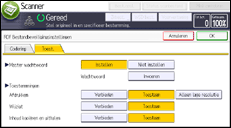
U kunt de volgende beveiligingsinstellingen maken:
Afdruktoestemming: [Verbieden], [Toestaan] of [Alleen lage resolutie]
Toestemming bewerken: [Verbieden] of [Toestaan]
Toestemming voor kopiëren of uitpakken van inhoud: [Verbieden] of [Toestaan]
Druk twee keer op [OK].
Als [40 bit RC4] is geselecteerd als PDF-coderingsniveau, kunt u niet [Alleen lage resolutie] selecteren als afdruktoestemming.