
Een voorbeeld weergeven voordat u het gescande document verzendt
Voordat u het verzendt, kunt u een voorbeeld van het gescande document op het scherm weergeven om te controleren of het correct is gescand.
 Druk op [Scanner] op het Home-scherm.

Als het pictogram niet wordt weergegeven op het Home-scherm, voegt u het pictogram toe vanuit de Toepassingslijst.
Een veelgebruikte toepassing of widget toevoegen aan het Home-scherm
 Selecteer [Scannen naar e-mail] of [Scannen naar map] op het scannerscherm.
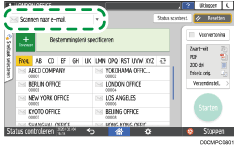
 Plaats het origineel in de scanner.
 Druk op [Verzendinstellingen] op het scannerscherm.

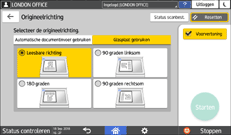
 Druk op [Origineelrichting], selecteer de richting van het origineel op het apparaat en vink het selectievakje [Voorvertoning] aan.
 Geef de scaninstellingen op volgens het doel van de gescande gegevens.
Een origineel met de juiste kwaliteit en belichting scannen
Het bestandstype of de bestandsnaam opgeven bij het scannen van een document
 Als u het gescande document naar een e-mailadres wilt verzenden, drukt u op [Afzender] en geeft u vervolgens de afzender op.
 Geef de bestemming op en druk op [Starten] op het scannerscherm.
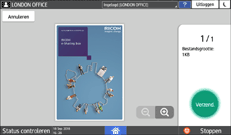
 Controleer de voorvertoning.
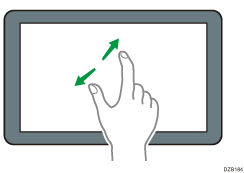
Naar buiten knijpen: inzoomen op het scherm
Raak het scherm met twee vingers aan en spreid ze uit elkaar. U kunt het weergegeven beeld ook vergroten door twee keer snel op het scherm te tikken. Om terug te keren naar het volledige scherm, tikt u nogmaals twee keer snel op het scherm.
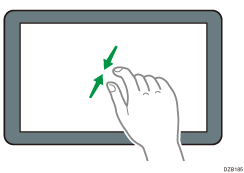
Naar binnen knijpen: uitzoomen op het scherm
Raak het scherm met twee vingers aan en breng ze samen.
 Controleer het voorbeeld en druk op [Verzend.] als u tevreden bent.

Een voorbeeld is niet beschikbaar wanneer [Hoge compressie PDF] als de bestandsindeling is opgegeven.