
Opgeslagen afdruk
Het verzenden van een opgeslagen afdrukbestand
 Klik op de menuknop van de toepassing die u gebruikt en klik vervolgens op [Afdrukken].
 Selecteer de printer die u wilt gebruiken.
 Klik op [Voorkeursinstellingen].
 Klik bij [Taaksoort:] op het tabblad [Standaard] op [Aanpassen].
 In de lijst "Taaksoort:" selecteert u de gewenste afdrukmethode voor bestanden van het type Opgeslagen afdruk.
U kunt kiezen uit vier methoden om opgeslagen afdruk te selecteren:
Verificatie moet van tevoren ingeschakeld zijn om gebruik te kunnen maken van de functies [Opgeslagen afdruk (Gedeeld)] en [Opslaan en Afdrukken (Gedeeld)]. Voor meer informatie, zie de Help-functie van het printerstuurprogramma.
Opgeslagen afdruk
Het bestand wordt opgeslagen in het apparaat en kan later via het bedieningspaneel worden afgedrukt.
Opslaan en Afdrukken
Het bestand wordt direct afgedrukt en tevens op het apparaat opgeslagen.
Opgeslagen afdruk (Gedeeld)
Slaat het bestand op in het apparaat en geeft de gebruiker die afdrukrechten heeft toestemming om het bestand later via het bedieningspaneel af te drukken.
Opslaan en Afdrukken (Gedeeld)
Drukt het bestand onmiddellijk af en slaat het tevens op in het apparaat. Elke gebruiker die afdrukrechten heeft, kan elk opgeslagen bestand later afdrukken.
 Geef bij "Uitgebreide Instelling" een gebruikers-ID op in het vak "Voer gebruikers-ID in:".
Het is mogelijk een bestandsnaam en wachtwoord voor een opgeslagen afdrukbestand in te voeren.
 Klik op [OK].
 Wijzig indien nodig andere afdrukinstellingen.
 Klik op [OK].
 Begin met afdrukken vanuit het dialoogvenster [Afdrukken] van de toepassing.
Een opgeslagen afdrukbestand afdrukken met behulp van het bedieningspaneel.

De opgeslagen afdrukbestanden worden niet verwijderd, zelfs niet als het afdrukken voltooid is.
Druk op [Printer (klassiek)] op het Home-scherm.

Druk op het tabblad [Afdruktaken].
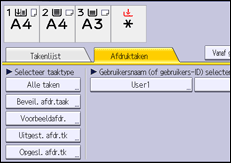
Druk op [Opgesl. afdr.tk].
Selecteer de bestanden die u wilt afdrukken.
U kunt alle opgeslagen afdrukbestanden in één keer afdrukken door na selectie van één taak op [Select. alle tk. ] te drukken.
Druk indien nodig op [Voorvertoning] om het afdrukbeeld van het document te controleren.
Als u een wachtwoord heeft ingesteld in het printerstuurprogramma, voer dan het wachtwoord in.
In het voorbeeldscherm wordt alleen de eerste pagina van het document weergegeven. Voorbeelden kunnen niet worden weergegeven als er meer dan een document wordt geselecteerd.
Druk op [Afsluiten] om het voorbeeldscherm te sluiten.
Druk op [Afdrukken].
Als u een wachtwoord heeft ingesteld in het printerstuurprogramma, voer dan het wachtwoord in.
Als u meerdere afdrukbestanden heeft geselecteerd waarvan enkele een wachtwoord vereisen, drukt het apparaat de bestanden af die overeenkomen met het opgegeven wachtwoord en de bestanden die geen wachtwoord vereisen. Het aantal bestanden dat moet worden afgedrukt, wordt weergegeven in het bevestigingsscherm.
Om afdrukinstellingen van het document te wijzigen, drukt u op [Gedetaill. instell.].
Voor meer informatie over de instellingen die geconfigureerd kunnen worden, raadpleegt u Instellingen die op het bedieningspaneel geconfigureerd kunnen worden.
Voer het aantal kopieën in met de cijfertoetsen en druk daarna op [Afdrukken].

Als u het aantal kopieën wijzigt als meerdere documenten worden geselecteerd, zal het nieuw gespecificeerde aantal kopieën worden afgedrukt voor alle geselecteerde documenten. Als u het aantal niet wijzigt, wordt het aantal kopieën dat is gedefinieerd tijdens het opslaan van de documenten afgedrukt voor elk document.
Om het afdrukken te stoppen nadat u het afdrukken gestart heeft, drukt u op [Taak reset] of [Stoppen] op het [Printer]-scherm. Het opgeslagen bestand wordt niet verwijderd, zelfs niet nadat op [Taak reset] is gedrukt.
U kunt een opgeslagen afdruktaak ook met Web Image Monitor afdrukken. Voor meer informatie, zie de Help-functie van Web Image Monitor.
Opgeslagen afdrukbestanden verwijderen
Druk op [Printer (klassiek)] op het Home-scherm.
Druk op het tabblad [Afdruktaken].
Druk op [Opgesl. afdr.tk].
Selecteer de bestanden die u wilt verwijderen.
U kunt alle opgeslagen afdrukbestanden in één keer afdrukken door na selectie van één taak op [Select. alle tk. ] te drukken.
Druk op [Verwijderen].
Als u een wachtwoord heeft ingesteld in het printerstuurprogramma, voer dan het wachtwoord in om het bestand te verwijderen.
Wanneer u meerdere afdrukbestanden heeft geselecteerd waarvan enkele een wachtwoord vereisen, verwijdert het apparaat de bestanden die overeenkomen met het opgegeven wachtwoord en de bestanden die geen wachtwoord vereisen. Het aantal bestanden dat wordt verwijderd, wordt weergegeven in het bevestigingsscherm.
Druk op [Ja].
U kunt een opgeslagen afdruktaak ook met Web Image Monitor verwijderen. Voor meer informatie, zie de Help-functie van Web Image Monitor.