
Afbeeldingspositie van beide zijden van het papier aanpassen
Voer [Registratie voor uitlijnen van afbeeldingen op voor-/achterzijde] uit om de positie van de afbeelding op de voorzijde uit te lijnen met deze op de achterzijde.
Er zijn 3 items in [Registratie voor uitlijnen van afbeeldingen op voor-/achterzijde]: Handmatige aanpassing, Automatische aanpassing, Snelle aut. afstelling.
Aangepaste waarden worden opgeslagen als aangepaste papierinstellingen.
Vereisten voor het uitlijnen van de positie op voor- en achterzijde
Aangepast papier met een papierdikte en -type dat geschikt is voor duplex afdrukken, wordt toegewezen aan de papierlade.
De papierdikte bevindt zich in het volgende bereik:
Verticale lengte: 182,0-330,2 mm (7,17–13,00 inch)
Horizontale lengte: 182,0-487,7 mm (7,17–19,20 inch)
Handmatige aanpassing
Lijn de afbeelding en vergroting van de afbeelding handmatig uit op de voor- en achterzijde.
 Druk op [Instellingen papierlade] op het scherm Home.
 Druk op [Registratie voor uitlijnen van afb. op voor-/achterzijde].
 Selecteer de papierlade met het aangepaste papier om de afbeeldingen op de voor- en achterzijde uit te lijnen.
 Druk op [Handmatige aanpassing].
 Pas de positie en vergroting van de afbeelding aan op de voor- (Zijde 1) en achterzijde (Zijde 2).
Bekijk, voor de uitlijning die wordt toegepast door het aanpassen van de waarden, de afbeelding die wordt weergegeven op het scherm voor elk item.
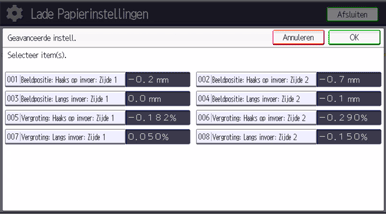
 Na het wijzigen van de waarden, drukt u op [OK].
 Druk op [Proefafdruk].
Er wordt een proefafdruk gemaakt om de afgedrukte afbeelding te controleren.
 Controleer of de afbeeldingen op de voor- en achterzijde zijn uitgelijnd op het afgedrukte blad.
Voor verdere aanpassing, herhaal stappen 4 tot 8.
 Druk, na het voltooien van de uitlijning, op [Home] (
 ) om het scherm [Instellingen papierlade] te sluiten.
Automatische aanpassing en Snelle aut. afstelling
U kunt de foute uitlijning tussen de voor- en achterzijde automatisch verbeteren door de aanpassingsbladen te scannen op de glasplaat.
De procedure is hetzelfde voor zowel Automatische aanpassing als Snelle aut. afstelling.
Automatische aanpassing verbruikt 3 aanpasbladen voor nauwkeurige aanpassing.
Snelle aut. afstelling verbruikt 1 aanpasblad voor eenvoudige aanpassing.
Voor het scannen op de glasplaat is het achtergrondblad nodig, als aanvulling op het aanpasblad. Selecteer A3 of 11×17 papier voor de instelling van een papierlade om het achtergrondblad af te drukken.
Druk op [Instellingen papierlade] op het scherm Home.
Druk op [Registratie voor uitlijnen van afb. op voor-/achterzijde].
Druk op [Achtergrondblad afdr.].
Selecteer de papielade met de instelling A3 of 11×17 en druk daarna op [Afdrukken].
Het achtergrondblad wordt afgedrukt.
Selecteer de papierlade met het aangepaste papier om de voor- en achterzijde uit te lijnen.
Druk op [Automatische aanpassing] voor nauwkeurige aanpassing en op [Snelle auto. afstellen] voor eenvoudige aanpassing.
In Automatische aanpassing, worden 9 bladen (3 blanco bladen, 3 aanpassingsbladen met afbeeldingen afgedrukt op beide zijden en 3 blanco bladen) afgedrukt.
In Snelle aut. afstelling, worden 3 bladen (1 blanco blad, 1 aanpasblad met afbeeldingen afgedrukt op beide zijnen en 1 blanco blad) afgedrukt.
Volg de instructies die worden weergegeven om het achtergrondblad en aanpasblad er bovenop te laden en druk daarna op [Scannen starten].
Herhaal dit tot het scannen is voltooid.
Na het voltooien van het scannen, wordt het resultaat van de uitlijning weergegeven. Controleer het resultaat en druk vervolgens op [Toepassen].
De aangepaste waarde wordt toegepast op het aangepaste papier.
Druk op [Afsluiten].
 Druk op [Home] () om het scherm [Instellingen papierlade] te sluiten.