
Papier dat is gescand door de media-ID eenheid als aangepast papier registreren
Papier uit de masterpapierbibliotheek registreren met de media-ID eenheid
 Druk op [Instellingen papierlade] op het scherm Home.
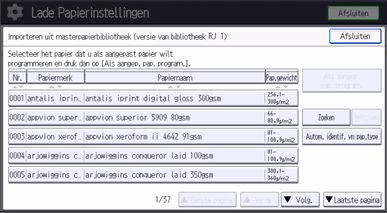
 Druk op [Aangepast papier bewerken]
 [Import uit masterbibliotheek].
 Druk op [Autom. identif. vn pap.type].
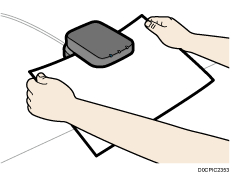
 Plaats het papier in de media-ID eenheid en haal het er vervolgens weer uit.
Houd de hoeken van het papier met beide handen vast terwijl u het plaatst.
Houd het papier plat als u het eruit trekt.
De lijst met aangepast papier met eigenschappen die vergelijkbaar zijn met die van het gescande papier wordt weergegeven.
 Selecteer het aangepaste papier dat u wilt gebruiken en druk vervolgens op [OK].
 Druk op [Ja][Afsluiten][Afsluiten].
 Druk op [Home] (
 ) om het scherm [Instellingen papierlade] te sluiten.

De lijst die bij stap 5 wordt weergegeven, bevat aangepast papier met eigenschappen die voor 80% of meer overeenkomen.
U kunt de instellingen van het geregistreerde aangepaste papiertype controleren en wijzigen, zoals de instelling voor het papierformaat in het scherm [Aangepast papier bewerken]. Voor meer informatie over het wijzigen van aangepast papier, zie Een aangepast papier wijzigen.
Een nieuw aangepast papier registreren met de media-ID eenheid
Druk op [Instellingen papierlade] op het scherm Home.
Druk op [Aangepast papier bewerken][Nieuwe programm.][Scan te programmeren waarde met media-ID eenheid].
Plaats het papier in de media-ID eenheid en haal het er vervolgens weer uit.
Houd de hoeken van het papier met beide handen vast terwijl u het plaatst.
Houd het papier plat als u het eruit trekt.
"Papiergewicht" en "Papierdikte" worden, samen met "Type gecoat papier" (uitgezonderd Mat), automatisch opgegeven.
Wijzig indien nodig de instellingen voor het aangepaste papier (zoals naam, formaat en type papier).
Als u de instellingen voor [Papiergewicht], [Papiertype], [Type gecoat papier], [Papierkleur], [Voorgeperforeerd of niet] of [Structuur of niet] wijzigt en op [OK] drukt, verschijnt er een bericht waarin staat dat [Geav. inst.] gestart wordt. Om de wijzigingen voor die instellingen toe te passen, selecteert u [Wijzigen]. Als u de wijzigingen wilt annuleren, drukt u op [Niet wijzigen].
Druk op [OK][Afsluiten].
Als het bericht "Sommige functies kunnen niet samen worden ingesteld. Controleer de instellingen. " wordt weergegeven, pas de instellingen dan aan met het  pictogram.
Druk op [Home] () om het scherm [Instellingen papierlade] te sluiten.
Voor meer informatie over aangepaste papierinstellingen, zie Instellingen voor aangepast papier.
Neem voor meer informatie over [Geav. inst.] contact op met uw apparaatbeheerder.
De opgeslagen instellingen voor aangepast papier aanpassen met de media-ID eenheid
Druk op [Instellingen papierlade] op het scherm Home.
Druk op [Aangepast papier bewerken].
Selecteer het aangepaste papier waarvan u de instellingen wilt wijzigen.
Druk op [ Vorige] of [
 Volg.] om door de lijst te bladeren en het papier te zoeken dat u wilt wijzigen.
Druk op [Scan te programmeren waarde met media-ID eenheid].
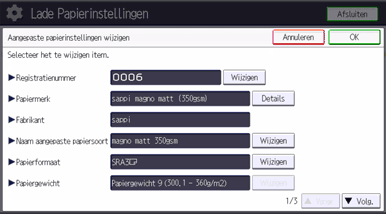
Plaats het papier in de media-ID eenheid en haal het er vervolgens weer uit.
Houd de hoeken van het papier met beide handen vast terwijl u het plaatst.
Houd het papier plat als u het eruit trekt.
"Papiergewicht" en "Papierdikte" worden, samen met "Type gecoat papier" (uitgezonderd Mat), automatisch opgegeven.
Wijzig de instellingen.
Als u de instellingen voor [Papiergewicht], [Papiertype], [Type gecoat papier], [Papierkleur], [Voorgeperforeerd of niet] of [Structuur of niet] wijzigt en op [OK] drukt, verschijnt er een bericht waarin staat dat [Geav. inst.] gestart wordt. Om de wijzigingen voor die instellingen toe te passen, selecteert u [Wijzigen]. Als u de wijzigingen wilt annuleren, drukt u op [Niet wijzigen].
Druk op [OK].
Als het bericht "Sommige functies kunnen niet samen worden ingesteld. Controleer de instellingen. " wordt weergegeven, pas de instellingen dan aan met het pictogram.
 Druk op [Overschrijven].
Druk op [Opslaan] om de papierinstellingen als een andere aangepaste papiersoort te registreren.
 Druk op [Ja][Afsluiten].
 Druk op [Home] () om het scherm [Instellingen papierlade] te sluiten.
Voor meer informatie over aangepaste papierinstellingen, zie Instellingen voor aangepast papier.
U kunt geen aangepast papier wijzigen dat is toegewezen aan een papierlade. Om dit te wijzigen, dient u de toewijzing te annuleren.
Neem voor meer informatie over [Geav. inst.] contact op met uw apparaatbeheerder.
Vellen aangepast papier krijgen een nummer toegewezen vanaf 0001. U kunt het nummer wijzigen in het scherm [Aangepaste papierinstellingen wijzigen].
Druk op [Scan. en waarde in bas.gegev. voor media-identificatie bijw.] om de gegevens te registreren die worden gescand door de media ID-eenheid. Druk ook op deze knop om de nauwkeurigheid van de identificatie te verhogen om aangepast papier te zoeken of om informatie te registreren van aangepast papier dat geregistreerd is zonder gebruik te maken van de masterpapierbibliotheek.
Een aangepast papier voor een papierlade opgeven met de media-ID eenheid
Druk op [Instellingen papierlade] op het scherm Home.
Selecteer het nummer van de lade waarvan u de papierinstellingen wilt opgeven.
Druk op [Autom. identif. vn pap.type].
Plaats het papier in de media-ID eenheid en haal het er vervolgens weer uit.
Houd de hoeken van het papier met beide handen vast terwijl u het plaatst.
Houd het papier plat als u het eruit trekt.
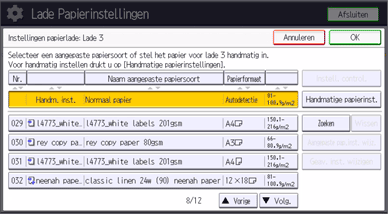
De lijst met aangepast papier met eigenschappen die vergelijkbaar zijn met die van het gescande papier wordt weergegeven.
Selecteer het aangepaste papier dat u wilt gebruiken en druk vervolgens op [OK].
Het aangepaste papier dat in de gelecteerde lade gebruikt kan worden, verschijnt.
Druk op [Vorige] of [Volg.] om door de lijst te scrollen en het papier te zoeken dat u wilt selecteren.
Na het selecteren van een aangepast papier, kunt u het type en de kleur ervan controleren door op Instell. control. te drukken.
Druk op [Home] () om het scherm [Instellingen papierlade] te sluiten.
Als u de instellingen van het aangepaste papier wilt wijzigen, druk dan op [Aangepaste pap.inst. wijz.] bij stap 3.