
Het scherm Scannen (Klassiek) gebruiken
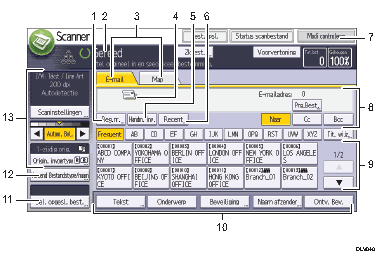
[Reg.nr.]
Druk op deze toets om de bestemming te specificeren met behulp van een registratienummer van vijf cijfers.
Gebruiksstatus en meldingen
Geeft de apparaatstatus en meldingen weer.
E-mail / Map
Druk op deze tabbladen om tussen het scherm [E-mail] en [Scannen naar map] te schakelen.
Wanneer
 (E-mail) is geselecteerd, kunt u e-mailbestemmingen opgeven.
Wanneer
 (Map) is geselecteerd, kunt u de mapbestemmingen opgeven.
Schakel ook naar het andere scherm over, als u dezelfde bestanden zowel per e-mail als via scan-to-folder verzendt.
E-mailpictogram
Dit pictogram geeft aan dat het scherm [E-mail] wordt weergegeven.
[Handmatige invoer]
Druk op deze toets om bestemmingen op te geven die niet in het adresboek zijn geregistreerd en geef vervolgens de e-mailadressen op met behulp van het weergegeven soft-toetsenbord.
[Recent]
Druk op deze toets om bestemmingen te selecteren die onlangs zijn opgegeven met behulp van [Handm. inv.]. Indien er meerdere recente bestemmingen zijn, druk dan op [
 ] of [
 ] om ze te bekijken.
[Modi controleren]
Hier kunt u de scaninstellingen controleren.
Bestemmingsveld
De opgegeven bestemming wordt weergegeven. Druk op [
] of [] als meer dan een bestemming is opgegeven en om door de bestemmingen te scrollen.Bestemmingslijst
De in het apparaat geregistreerde bestemmingslijst wordt weergegeven. Druk op [
] of [] als niet alle bestemmingen kunnen worden weergegeven zodat u het scherm kunt wisselen.Het symbool (
 ) verwijst naar een groepsbestemming.
Het symbool (
 of
of  ) verwijst naar een bestemming waarop gecodeerde e-mailberichten kunnen worden ontvangen.
[Tekst], [Onderwerp], [Beveiliging], [Naam afzender] en [Ontv. Bev.]
Voer het bericht in en geef het onderwerp, beveiliging (codering en handtekening), afzender op en geef aan of ontvangstbevestiging al dan niet moet worden gebruikt.
[Sel. opgesl. best.]
Hiermee kunt u de documenten verzenden die opgeslagen zijn in de Document Server.
[Verzend Bestandstype/naam]
Druk op deze toets om instellingen zoals de bestandsindeling en de bestandsnaam op te geven.
Instellingen voor originelen en scannen
Hiermee kunt u de scaninstellingen en het origineeltype instellen.
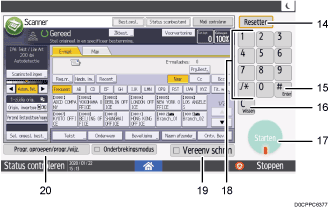
[Resetten]
Druk op deze knop om de huidige instellingen te verwijderen.
[
 ] [Enter]
Druk op deze toets om de waarden te bevestigen die zijn ingevoerd of items die zijn opgegeven.
[Wissen]
Druk op deze toets om een ingevoerd cijfer te wissen.
[Start]
Druk op deze knop om te beginnen met scannen.
Cijfertoetsen
Gebruik deze toetsen om het aantal kopieën en de gegevens voor de geselecteerde functie in te voeren.
[Vereenv schrm]
Druk op deze knop om naar het vereenvoudigde scherm over te gaan.
[Progr. oproepen/progr./wijz.]
Druk op deze knop om veelgebruikte instellingen vast te leggen of vastgelegde instellingen op te roepen.
Veelgebruikte instellingen registreren als programma (Klassieke toepassingen)
De schermindeling wijzigen
U kunt overschakelen op het vereenvoudigde scherm.
Alleen de hoofdfuncties kunnen worden gebruikt.
Letters en toetsen worden in een groter formaat getoond om de bediening te vergemakkelijken.
 Druk op [Vereenv schrm] rechts onderaan het scherm.
De afbeelding laat de vereenvoudigde schermweergave zien van de functie Scannen (Klassiek).
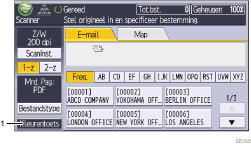
[Kleurentoets]
Als u hierop drukt, wordt het schermcontrast gewijzigd doordat de kleur van de toetsen wijzigt.
Dit wordt alleen van kracht in het vereenvoudigde scherm.

Om terug te gaan naar de oorspronkelijke weergave, drukt u opnieuw op [Vereenv schrm].