
Het scherm Printer (Klassiek) gebruiken
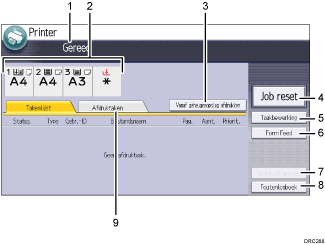
Gebruiksstatus of mededelingen
Toont de huidige status van het apparaat, zoals “Gereed”, “Offline” en “Afdrukken...”. Informatie over de afdruktaak (gebruikers-ID en documentnaam) verschijnt in deze sectie.
Statusmeldingen van papierladen
De instellingen van de papierlade weergeven.
[Vanaf geheugenopslag afdrukken]
Druk hierop om het scherm voor het rechtstreeks afdrukken van bestanden vanaf een geheugenstick of -kaart.
[Job reset]
Druk op de bijbehorende toets als u de huidige afdruktaak wilt annuleren.
Als u op deze toets drukt wanneer Hex dump geselecteerd is, wordt Hex dump geannuleerd.
[Taakbewerking]
Druk hierop om een taak te onderbreken die op dat moment wordt verwerkt.
[Form Feed]
Druk op deze toets om alle gegevens af te drukken die in de invoerbuffer van het apparaat zijn achtergebleven.
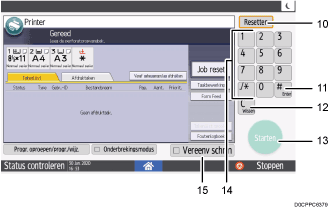
[Takenlijst spoolen]
Druk hierop om de gespoolde taken weer te geven.
[Foutenlogboek]
Druk hierop om de foutlogboeken weer te geven van de afdruktaken die vanaf een computer zijn verzonden.
[Afdruktaken]
Druk hierop om de afdruktaken weer te geven die vanaf een computer zijn gestuurd.
[Resetten]
Druk op deze knop om de huidige instellingen te verwijderen.
[
 ] [Enter]
Druk op deze toets om de waarden te bevestigen die zijn ingevoerd of items die zijn opgegeven.
[Wissen]
Druk op deze toets om een ingevoerd cijfer te wissen.
[Start]
Druk hierop om te beginnen met afdrukken vanaf een geheugenopslagapparaat.
Cijfertoetsen
Gebruik deze toetsen om het aantal kopieën en de gegevens voor de geselecteerde functie in te voeren.
[Vereenv schrm]
Druk op deze knop om naar het vereenvoudigde scherm over te gaan.

De geschatte tijd om het afdrukken te voltooien nadat alle gegevens zijn ontvangen van de computer, wordt bovenaan in het scherm weergegeven.
De schermindeling wijzigen
Deze paragraaf bevat informatie over het overschakelen naar het vereenvoudigde scherm en de toetsen die weergegeven worden.
Alleen de hoofdfuncties kunnen worden gebruikt.
Letters en toetsen worden in een groter formaat getoond om de bediening te vergemakkelijken.
 Druk op [Vereenv schrm] rechts onderaan het scherm.
De afbeelding laat de vereenvoudigde schermweergave zien van de functie Printer (Klassiek).
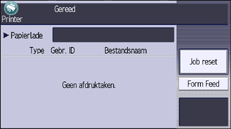
Om terug te gaan naar de oorspronkelijke weergave, drukt u opnieuw op [Vereenv schrm].