
Ontvangen en opgeslagen documenten bevestigen/afdrukken/verwijderen
U kunt documenten afdrukken die zijn ontvangen en opgeslagen op de harde schijf. U kunt tevens ongewenste documenten wissen.
Geef de instellingen voor ontvangen en opgeslagen documenten op in [Bestandsontvangstinstellingen] in het menu Faxeigenschappen voordat u deze functie gebruikt.
Het apparaat configureren om ontvangen documenten op te slaan
Als u heeft geselecteerd om ontvangen documenten op te slaan waarbij u tevens een e-mailadres voor ontvangstbevestiging hebt opgegeven, kan naar dat e-mailadres een faxmelding worden verzonden.
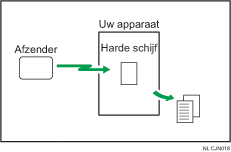
Als de beveiligingsfuncties op het apparaat zijn ingeschakeld, kunnen ontvangen en opgeslagen documenten alleen worden weergegeven, afgedrukt en verwijderd door een gebruiker die als beheerder is ingesteld. Alleen de opgegeven gebruiker kan de bestanden die zijn ontvangen en op het apparaat zijn opgeslagen weergeven en aan andere gebruikers afleveren.
Voor het opgeven van een gebruiker als beheerder van opgeslagen faxen, zie Restricting the Users Who Can Access the Stored Reception Files.

Met de functie Documentserver kunt u niet werken met documenten die zijn ontvangen en opgeslagen.
U kunt ontvangen en opgeslagen documenten bekijken en afdrukken met behulp van de Web Image Monitor.
De opgeslagen documenten bekijken/afdrukken/verwijderen met Web Image Monitor.
U kunt de bediening van het bedieningspaneel beperken tot de gebruiker die is opgegeven in [Opgesl. ontv.best. gebr.inst.]. Denk hierbij aan handelingen zoals het afdrukken of verwijderen van ontvangen documenten. Om dit te doen, selecteert u "Aan" voor de gebruikersparameters (schakelaar 10, bit 0) in parameterinstellingen. Nadat u dit hebt gedaan, wordt [Opgesl. ontvangstbestand afdr./verw.] niet meer op het scherm weergegeven en zijn ontvangen documenten die op het apparaat zijn opgeslagen niet meer beschikbaar via het bedieningspaneel.
Documenten die zijn ontvangen en opgeslagen worden afzonderlijk beheerd van de documenten die zijn verzonden en op de harde schijf zijn opgeslagen. U kunt documenten die zijn ontvangen en opgeslagen niet verzenden.
Ontvangen vertrouwelijke documenten worden opgeslagen in persoonlijke boxen.
Ontvangen en opgeslagen documenten bevestigen
 Druk op [TX/RX-status/Afdr.].
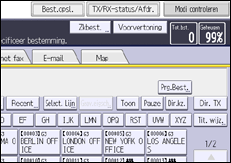
 Selecteer [Opgeslagen ontvangstbestand afdrukken / verwijderen].
 Selecteer het document dat u wilt bevestigen.
Druk op de Miniatuurweergave-toets om over te schakelen naar de miniatuurweergave.
 Druk op [Voorvertoning].
 Controleer de voorvertoning.
Druk op [Uitzoomen] of [Inzoomen] om de voorvertoningsafbeelding te vergroten of te verkleinen. U kunt ook twee keer tikken om de voorbeeldweergave te vergroten of verkleinen.
Druk op [
 ] [
] [ ] [
] [ ] [
] [ ] om door de voorvertoningsafbeelding te scrollen. U kunt ook tikken om door de voorbeeldweergave te bladeren.
Druk op [Veranderen] onder [Bestand weergeven] om een ander geselecteerd bestand weer te geven.
Druk op [Veranderen] onder [Pagina weergeven] om een andere pagina weer te geven.
 Druk driemaal op [Afsluiten].
Als het formaat (de lengte) van een ontvangen en opgeslagen document groter is dan A4 of 81/2 × 14, wordt het document in de voorvertoning weergegeven als één afbeelding, maar wordt het opgesplitst en op meerdere vellen afgedrukt.
Ontvangen en opgeslagen documenten afdrukken
Druk op [TX/RX-status/Afdr.].
Selecteer [Opgeslagen ontvangstbestand afdrukken / verwijderen].
Selecteer het af te drukken bestand en druk op [Afdr.].
U kunt meerdere documenten opgeven en afdrukken.
Om het document na het afdrukken te verwijderen, drukt u op [Verw. bestand na afdr.]
Als u dubbelzijdig wilt afdrukken, drukt u op [Afdr. op 2 zijden].
Druk op [Starten].
Druk twee keer op [Afsluiten].
Ontvangen en opgeslagen documenten verwijderen
Druk op [TX/RX-status/Afdr.].
Selecteer [Opgeslagen ontvangstbestand afdrukken / verwijderen].
Selecteer het bestand dat u wilt verwijderen en druk vervolgens op [Verwijderen].
U kunt meerdere documenten opgeven en wissen.
Druk op [Ja].
Druk twee keer op [Afsluiten].
U kunt een document niet verwijderen terwijl iemand anders het document met behulp van Web Image Monitor aan het afdrukken is.