
De instellingen van een bestand in het geheugen veranderen
Met deze procedure kunt u een verzending annuleren of de instellingen van een verzending wijzigen nadat u op [Starten] hebt gedrukt (en nadat de originelen zijn gescand).

Wanneer het bericht “Er zijn geen verzendbestanden gevonden.” verschijnt op het scherm nadat u op [TX-bestand contr./stoppen] drukt, worden er geen bestanden opgeslagen of verzonden met Geheugenverzending.
Bestanden die momenteel worden verzonden, bestanden die door LAN-Fax werden verzonden en bestanden die worden opgeslagen om als rapport te worden afgedrukt, kunt u niet bekijken of bewerken.
In sommige gevallen wordt een bestemming mogelijk niet geselecteerd als de bestemming als "
 " wordt weergegeven, afhankelijk van de beveiligingsinstellingen.
Een bestemming uit een stand-bybestand verwijderen
 Druk op [TX/RX-status/Afdr.].
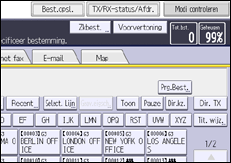
 Druk op [TX-bestand contr./stoppen].
 Selecteer het bestand waarvan u de bestemming wilt wissen.
Als u een bestemming wist die tevens de enige bestemming voor een verzending is, dan wordt de verzending geannuleerd.
 Druk op [Instellingen control/wijz].
 Druk op [Wijzigen] om de gewenste bestemming te verwijderen.
Als u een mapbestemming of een bestemming met de markering ( ) op de bestemmingstoets verwijdert, drukt u op [Verwijderen] en vervolgens op [Ja] op een scherm met een bevestigingsbericht. Ga naar stap 7.
 Druk op [Wissen] om de bestemming te verwijderen en druk dan op [OK].
Als u op [Wissen] drukt, verwijdert u telkens één cijfer van het faxnummer of IP-faxadres. Druk op [Wissen] als u de internetfax-, e-mail- of cloudfaxbestemming in een keer volledig wilt wissen.
 Druk op [Afsluiten].
Om een andere bestemming te wissen, herhaalt u de procedure vanaf stap 3.
 Druk twee keer op [Afsluiten].
Een bestemming toevoegen aan een stand-bybestand
Druk op [TX/RX-status/Afdr.].
Druk op [TX-bestand contr./stoppen].
Selecteer het bestand waaraan u een bestemming wilt toevoegen.
Druk op [Instellingen control/wijz].
Druk op [Bestemming toevoegen].
Geef de bestemming op met de cijfertoetsen of bestemmingstoetsen en druk vervolgens op [OK].
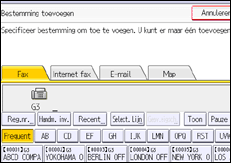
Druk op [Fax], [Internet fax], [E-mail] of [Map] om het type verzending te veranderen.
Als u een afzender opgeeft wiens e-mailadres al is geregistreerd, kunt u internetfaxbestemmingen en e-mailadressen toevoegen.
U kunt alleen een mapbestemming toevoegen met de bestemmingstoetsen.
U kunt ook een SUB-code of SEP-code programmeren door op [Geav.eigsch.]. te drukken.
Druk op [Afsluiten].
Herhaal de procedure vanaf stap 3 indien u nog een bestemming wilt toevoegen.
Druk twee keer op [Afsluiten].
U kunt geen bestemming toevoegen als u broadcasting heeft uitgeschakeld.
De verzendtijd van een stand-bybestand wijzigen
Druk op [TX/RX-status/Afdr.].
Druk op [TX-bestand contr./stoppen].
Selecteer het bestand waarvoor u de verzendtijd wilt wijzigen of annuleren.
Druk op [Instellingen control/wijz].
Druk op [Wijzig TX tijd].
Als u op [Prioriteit TX] drukt, wordt het bestand direct verzonden. Als er echter een bestand stand-by staat, dan wordt dat bestand als eerste verzonden.
Druk op [Wijzigen], voer de verzendtijd opnieuw in en druk vervolgens op [ ].
].
 (voornamelijk in Europa en Azië)
Voer de verzendtijd in met de cijfertoetsen.
 (voornamelijk in Noord-Amerika)
Voer de verzendtijd in met behulp van de cijfertoetsen en selecteer vervolgens [AM] of [PM].
Druk op [OK].
Druk op [Afsluiten].
Herhaal de procedure vanaf stap 3 als u nog een verzendtijd wilt wijzigen.
 Druk twee keer op [Afsluiten].
De instelling van de SMTP-server van een stand-bybestand wijzigen
Druk op [TX/RX-status/Afdr.].
Druk op [TX-bestand contr./stoppen].
Selecteer een bestand waarvan u de SMTP-serverinstelling wilt wijzigen.
Druk op [Instellingen control/wijz].
Druk op [Wijzigen].
Druk op [SMTP].
Selecteer [Ja] of [Nee] en druk vervolgens op [OK].
Druk op [OK].
Druk op [Afsluiten].
Herhaal de procedure vanaf stap 3 om de SMTP-serverinstellingen van andere ontvangers te wijzigen.
 Druk twee keer op [Afsluiten].